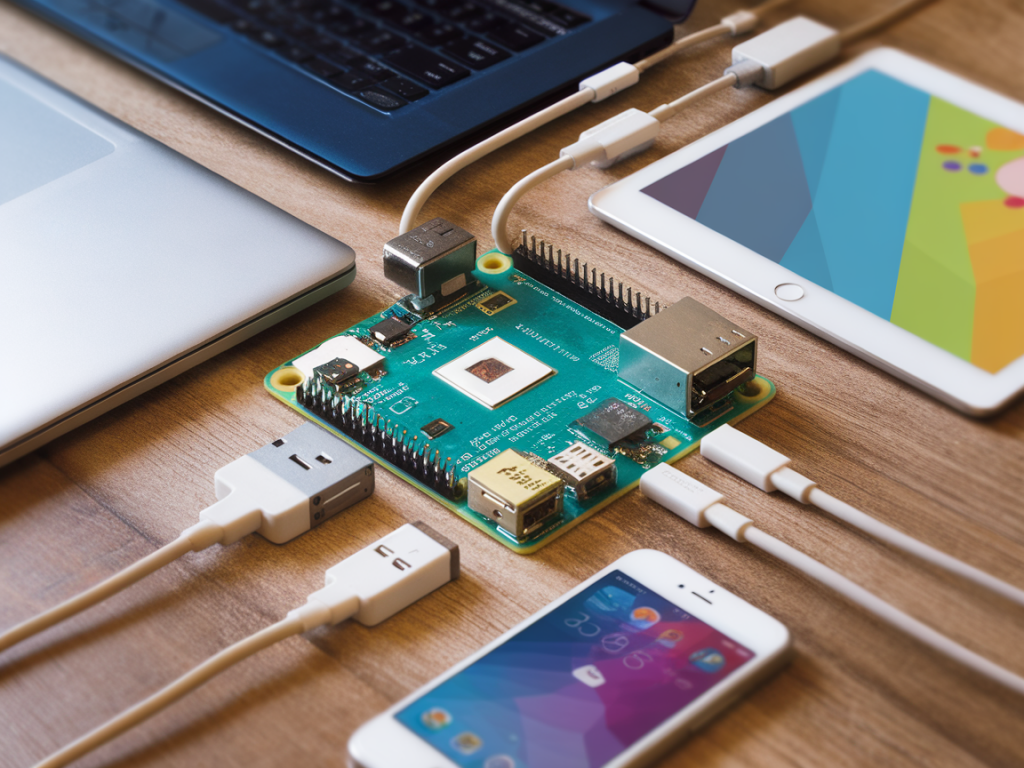
Wenn du in der Familie mehrere Smartphones, Laptops und Tablets hast, will ich dir zeigen, wie du mit einem Raspberry Pi ein offline-fähiges Backup-System aufbaust. Ziel ist ein lokaler Backup-Server im Heimnetz, der regelmäßig Sicherungen erstellt, Versionierung und Verschlüsselung unterstützt und im Notfall einfache Wiederherstellung erlaubt — ganz ohne Cloud-Abos. Ich beschreibe Hardware, Software-Optionen, Einrichtungsschritte und typische Fallstricke aus meiner Praxis.
Warum ein lokales Backup mit Raspberry Pi?
Viele Familien verlassen sich auf Cloud-Dienste — praktisch, aber abhängig von Abos, Datenschutz und Internet. Ein lokaler Backup-Server mit einem Raspberry Pi bietet:
Offline-Verfügbarkeit: Backups bleiben im Hausnetz, kein Internet nötig.Kosteneffizienz: Ein Pi + SSD ist deutlich günstiger als viele NAS-Geräte.Flexibilität: Du wählst Tools (Nextcloud, Syncthing, Borg, Restic, etc.) passend zu Geräten und Nutzer*innen.Datenschutz: Volle Kontrolle über Verschlüsselung und Zugang.Was du brauchst (Minimal-Setup)
Für ein solides Setup empfehle ich folgende Komponenten:
Raspberry Pi 4 oder 5 (4 GB RAM reicht, 8 GB bringt mehr Puffer bei mehreren VMs/Containern)Gehäuse mit Kühlungexterne NVMe/SSD (mind. 256 GB) im USB‑Gehäuse oder direktes USB‑SSDUSV/Unterbrechungsfreie Stromversorgung (optional, schützt vor Datenkorruption)Ethernet-Verbindung zum Router (stabiler als WLAN)Backup-Client-Geräte: Laptops, Android‑/iOS‑Geräte, evtl. weitere Raspi/ServerWelche Backup-Strategien passen für Familien?
Je nach Gerätetyp kombiniere ich mehrere Strategien:
Laptops/PCs: Dateibasierte, inkrementelle Backups mit Restic oder Borg (sparse, verschlüsselt, deduplizierend)Smartphones: Automatische Foto-/Video-Synchronisation per Syncthing oder Nextcloud‑ClientSchlüsselgeräte (z. B. Erwachsenen‑Laptop): zusätzliches Image-Backup (z. B. dd oder Clonezilla) für vollständige WiederherstellungWichtige Dokumente: Versionierte Speicherung in Nextcloud oder per Borg-RepositorySoftwareauswahl — Vor- und Nachteile
Ich nutze oft eine Kombination; hier ein kurzer Vergleich, den ich in der Praxis hilfreich finde:
| Tool | Stärken | Nachteile |
|---|
| Borg | Stark deduplizierend, verschlüsselt, sehr schnell inkrementell | Kein Windows‑Native Client (Workarounds nötig), Einarbeitung |
| Restic | Plattformübergreifend, einfach, verschlüsselt | Etwas weniger Deduplizierung als Borg |
| Syncthing | Echtzeit-Sync, ideal für Fotos von Smartphones, P2P, lokal | Kein historisiertes Backup per se (Versionierung möglich, aber begrenzt) |
| Nextcloud | Benutzerfreundlich, Web-Interface, Mobile Apps, Versionierung | Mehr Ressourcenbedarf, Setup komplexer |
| Samba/NFS | Einfache Freigaben, gut für manuelle Kopien | Keine Versionsverwaltung, kein deduplikationsbasiertes Backup |
Konkretes Setup, das ich empfehle
Das folgende Setup hat sich für mich in Familien mit 3–6 Geräten bewährt:
Raspberry Pi als Host, Docker installiert (für saubere Isolation)Container für Nextcloud (optional), Syncthing und einen Borg/Restic-Server (z. B. BorgServer mit borgmatic)SSD als Hauptspeicher, zusätzlich eine externe Festplatte für wöchentliches Offsite-Rotation (z. B. für Aufbewahrung bei Verwandten)Automatisches Backup-Scheduling via cron oder Systemd-TimerSchritt-für-Schritt — Basisinstallation
1) Raspberry Pi OS installieren und aktualisieren:
Raspberry Pi OS (Lite reicht) auf SD oder besser auf SSD booten (Pi 4/5 unterstützen USB-boot).System updaten: apt update && apt upgrade.2) SSD einbinden und sichern:
SSD formatieren (ext4) und via /etc/fstab einbinden, damit sie beim Boot automatisch verfügbar ist.3) Docker installieren (optional, aber sauber):
curl -fsSL get.docker.com | shdocker-compose installieren für Multi‑Container‑Setups.Syncthing für Smartphones und schnelle Datei-Syncs
Syncthing ist ideal für automatische Foto-Synchronisationen und Dateiaustausch zwischen Geräten im LAN. So richte ich es ein:
Syncthing als Docker-Container oder direkt auf dem Pi installieren.Auf jedem Smartphone die Syncthing-App installieren und den Pi als Device hinzufügen.Ordnerfreigaben anpassen (z. B. "Fotos Eltern", "Fotos Kinder").Versionierung in Syncthing aktivieren (simple oder numeric) für Schutz gegen versehentliches Löschen.Borg/Restic für regelmässige, versionierte Backups
Für Laptops empfehle ich Borg oder Restic, weil beide verschlüsselte, inkrementelle Backups mit Aufbewahrungsregeln bieten.
Auf dem Pi einen dedizierten Benutzer (z. B. backupuser) anlegen und dessen Borg-Repository auf der SSD speichern.Auf Clients (Linux/Mac/WSL) Borg/Restic installieren und ein Backup-Skript anlegen. Beispiel for Restic:restic init --repo /mnt/backup/restic --password-file /home/user/.resticpwrestic backup /home/user --exclude ... && restic forget --prune --keep-daily 7 --keep-weekly 4 --keep-monthly 6Für Windows gibt es Restic ebenfalls (via WSL oder native Builds) oder Tools wie Duplicati/UrBackup als Alternative.
Sicherheit: Verschlüsselung, Zugriffsrechte und Netzwerk
Wichtig ist, dass Backups verschlüsselt sind und nur berechtigte Personen Zugriff haben:
Borg/Restic verschlüsseln Repositories per Default; sichere Passphrase wählen und sicher offsite aufbewahren.SSH-Zugang auf den Pi mit Schlüssel-Authentifizierung statt Passwörtern.Samba/Nextcloud nur im Heimnetz freigeben oder via VPN absichern, falls du externen Zugriff möchtest.Regelmässige Updates des Pis und der Container, Firewall-Regeln (ufw) setzen.Offsite / Disaster‑Recovery
Ein lokales Backup ist super, aber Brandschutz und Diebstahl sind reale Risiken. Ich nutze eine 3-2-1-Strategie:
3 Kopien der Daten (Ursprung + Pi-SSD + externe Rotationsplatte)2 verschiedene Medien (SSD + HDD)1 Kopie ausser Haus (wöchentlich die Rotationsplatte mitnehmen oder bei Verwandten lagern)Tests und Wiederherstellung üben
Das wichtigste: Backups testen. Ich mache monatlich Proberestore‑Szenarien:
Einzelne Dateien wiederherstellen per Restic/Borg.Komplette Benutzerordner wiederherstellen.Bootfähige Image‑Wiederherstellung für kritische Laptops (Clonezilla oder ein Image aus dem Repo).Nur getestete Backups sind vertrauenswürdig. Plane Wiederherstellungszeiten mit ein — besonders, wenn Kinder oder Home‑Office betroffen sind.
Tipps aus der Praxis
Automatisiere so viel wie möglich: Nutzer vergessen manuelle Backups.Beschrifte physische Datenträger sauber und halte ein kleines Protokoll (wann wurde Rotationsplatte gewechselt).Wenn mehrere Familienmitglieder technisch unterschiedlich versiert sind, richte Web‑Interfaces (Nextcloud) oder einfache Restore‑Skripte ein.Dokumentiere deine Backup- und Restore-Prozeduren in einer lokalen Textdatei oder einem gedruckten Blatt für den Notfall.Wenn du magst, kann ich dir ein konkretes Docker‑Compose‑Setup oder Beispiel‑Skripte für Restic/Borg zusammenstellen, angepasst an eure Anzahl Geräte und euren Speicherbedarf. Sag mir dazu kurz, wie viele Laptops/Smartphones ihr habt und ob externe Offsite‑Rotation gewünscht ist.