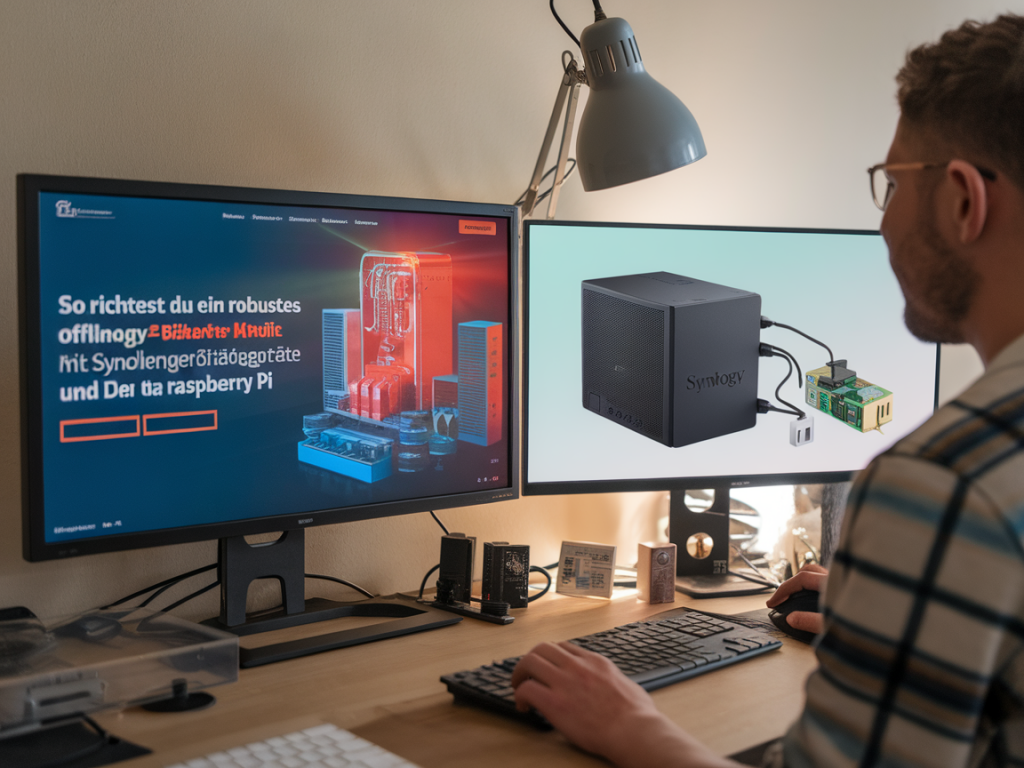
Lokale Backups sind für Familiengeräte oft die beste Kombination aus Geschwindigkeit, Privatsphäre und Kostenkontrolle. In diesem Artikel zeige ich dir Schritt für Schritt, wie du mit einer Synology‑NAS und einem Raspberry Pi ein robustes, offline Backup‑System aufbaust: also keine Abhängigkeit von Cloud‑Anbietern, verschlüsselte Sicherungen, automatisierte Abläufe und einfache Wiederherstellung im Notfall.
Warum Synology + Raspberry Pi?
Die Kombination ist pragmatisch: Die Synology‑NAS dient als zentraler, always‑on‑Speicher mit RAID‑Optionen, Snapshots und komfortativer Benutzeroberfläche. Der Raspberry Pi übernimmt zusätzliche Aufgaben wie verschlüsselte, versionierte Backups (z. B. mit Borg), Offline‑Kopien auf externe Festplatten, oder das periodische Auslagern von Backups auf ein physisch getrenntes Medium. So hast du eine mehrstufige Backup‑Strategie: lokale Sicherung, verschlüsselte Archivierung und Offline‑Kopie.
Was du brauchst
- Synology‑NAS (z. B. DS220+, DS720+) mit aktuellem DSM
- Raspberry Pi 4 (4 GB oder 8 GB empfehlenswert) mit Raspberry Pi OS
- Externe USB‑Festplatte(n) für Offline‑Aufbewahrung
- Optional: USV (Unterbrechungsfreie Stromversorgung), Gigabit‑Switch
- Grundkenntnisse: SSH, Terminal, grundlegende Netzwerkadministration
Grundprinzip der Strategie
Mein vorgeschlagener Workflow besteht aus drei Ebenen:
- Primärbackup: Geräte (Smartphones, Laptops, Desktops) sichern direkt auf die Synology mit Synology Drive, Hyper Backup oder Time Machine.
- Archiv & Versionierung: Raspberry Pi zieht regelmäßig (z. B. täglich) verschlüsselte, versionierte Snapshots von ausgewählten Freigaben mithilfe von BorgBackup oder Duplicity.
- Offline‑Kopie: Einmal wöchentlich oder monatlich wird ein Archiv auf eine externe Festplatte geschrieben, die anschließend physisch getrennt und sicher aufbewahrt wird (z. B. Safe, anderes Gebäude).
Schritt 1 — Synology für Familiengeräte einrichten
Auf der Synology richte ich zuerst Nutzerkonten für Familienmitglieder ein und aktiviere Synology Drive für Datei‑Synchronisation. Für macOS nutze ich Time Machine‑Backups auf einer dedizierten Freigabe.
- DSM → Systemsteuerung → Benutzer → Konten anlegen
- DSM → Pakete → Synology Drive installieren und Team‑Ordner konfigurieren
- DSM → Speichermanager → Volumes & RAID konfigurieren (mind. RAID1 für zwei‑Bay)
- Snapshots für wichtige Freigaben aktivieren (Btrfs erforderlich)
Schritt 2 — Remote‑Backup mit Borg auf dem Raspberry Pi
Borg ist effizient (dedupliziert, verschlüsselt, inkrementell) und passt perfekt für ein Offline‑Archiv. So richte ich es ein:
- Auf dem Raspberry Pi: sudo apt update && sudo apt install borgbackup rsync
- SSH‑Zugang von Pi zur Synology: Auf Synology aktiviere «SSH‑Dienste» und lege einen Backup‑Benutzer an.
- Initiales Borg‑Repo auf Synology (z. B. in einer geschützten Freigabe) oder auf Pi‑lokaler Festplatte: borg init --encryption=repokey /pfad/zum/repo
Beispiel‑Script (vereinfacht):
#!/bin/bashexport BORG_REPO=/pfad/zum/repoexport BORG_PASSPHRASE='deinSicheresPasswort'borg create --stats --compression lz4 ::'{now:%Y-%m-%d}' /mnt/synology/freigabeborg prune --keep-daily=7 --keep-weekly=4 --keep-monthly=6Ich empfehle, das Passwort nicht im Script zu speichern, sondern mit einem Passwort‑Agenten oder Umgebungsvariablen sicher zu verwalten.
Schritt 3 — Offline‑Kopie auf externe Festplatte
Der Sinn der externen Platte ist physische Redundanz: Sollte die NAS gestohlen werden oder ein Ransomware‑Fall eintreten, ist eine offline gespeicherte Kopie oft die Rettung.
- Automatisches Mounten per UUID einrichten (fstab) oder mit udev Regeln
- Script auf dem Pi, das das Borg‑Archiv auf die USB‑Festplatte spiegelt:
rsync -a --delete /pfad/zum/repo /media/usb/backup-archivesync# anschließend LED‑Signal oder E‑Mail, dass Backup vollständig ist
Ich trenne die Platte nach Abschluss manuell und lagere sie sicher — idealerweise an einem anderen Ort als die NAS.
Sicherheitsmaßnahmen und Verschlüsselung
Wichtig ist: Verschlüsselung end‑to‑end. Borg verschlüsselt Archive zuverlässig. Auf der Synology selbst solltest du Benutzerrechte streng setzen und SSH per Schlüssel authentifizieren (kein Passwortlogin). Weitere Punkte:
- Firewall auf Synology konfigurieren (nur notwendige Ports offen)
- Automatische Updates für DSM und Raspberry Pi
- USV anschließen, um Dateisystem‑Konsistenz bei Stromausfall zu gewährleisten
Wartung, Tests und Wiederherstellung
Ein Backup ist nur so gut wie die Wiederherstellung. Ich teste mindestens quartalsweise:
- Eine Datei aus Borg‑Archiv zurückspielen: borg extract ::'2026-08-01' path/to/file
- Time Machine oder Synology Drive Wiederherstellung simulieren
- Externe Platte einstecken und prüfen, ob Rsync‑Kopie vollständig ist
Dokumentiere die Schritte zur Wiederherstellung und bewahre die Zugangsdaten gesichert (z. B. Passwortmanager) auf. Für Familienmitglieder erstelle ich eine einfache Anleitung mit den wichtigsten Schritten für den Notfall.
Tipps zur Automatisierung und Monitoring
Ich automatisiere Tasks mit cron auf dem Raspberry Pi:
- täglich Borg‑Backup: 0 2 * * * /usr/local/bin/borg_backup.sh
- wöchentliches Offline‑Spiegeln: 0 3 * * 0 /usr/local/bin/usb_sync.sh
Für Monitoring nutze ich einfache E‑Mail‑Benachrichtigungen oder Telegram‑Bots, die den Erfolg/Misserfolg melden. Synology bietet außerdem USB‑Benachrichtigungen und Log‑E‑Mails.
Vergleich nützlicher Tools
| Tool | Vorteile | Wann einsetzen |
|---|---|---|
| BorgBackup | Deduplizierend, stark verschlüsselt, effizient | Archivierung, Offsite/Offline‑Archiv |
| Synology Hyper Backup | DSM‑integriert, grafische Verwaltung, gute Zeitplanung | Regelmäßige Backups von Freigaben, Apps |
| Duplicati | Verschlüsselung, Web UI, verschiedene Backends | Backup von Desktops/Laptops ohne Synology‑Client |
Fehler, die du vermeiden solltest
- Kein Test der Wiederherstellung — Backup ohne Test ist nutzlos.
- Passwörter unverschlüsselt speichern — immer sichere Verwaltung.
- Backup‑Platte immer am NAS angeschlossen lassen — dann ist sie nicht wirklich offline.
- Keine USV — plötzliche Stromausfälle können Backups beschädigen.
Wenn du möchtest, kann ich dir auf Basis deiner vorhandenen Hardware ein konkretes Setup‑Script und eine Checkliste erstellen — nenne mir dazu Modell der Synology, wie viel Speicher ihr ungefähr braucht und ob die externe Kopie täglich oder nur monatlich erfolgen soll.