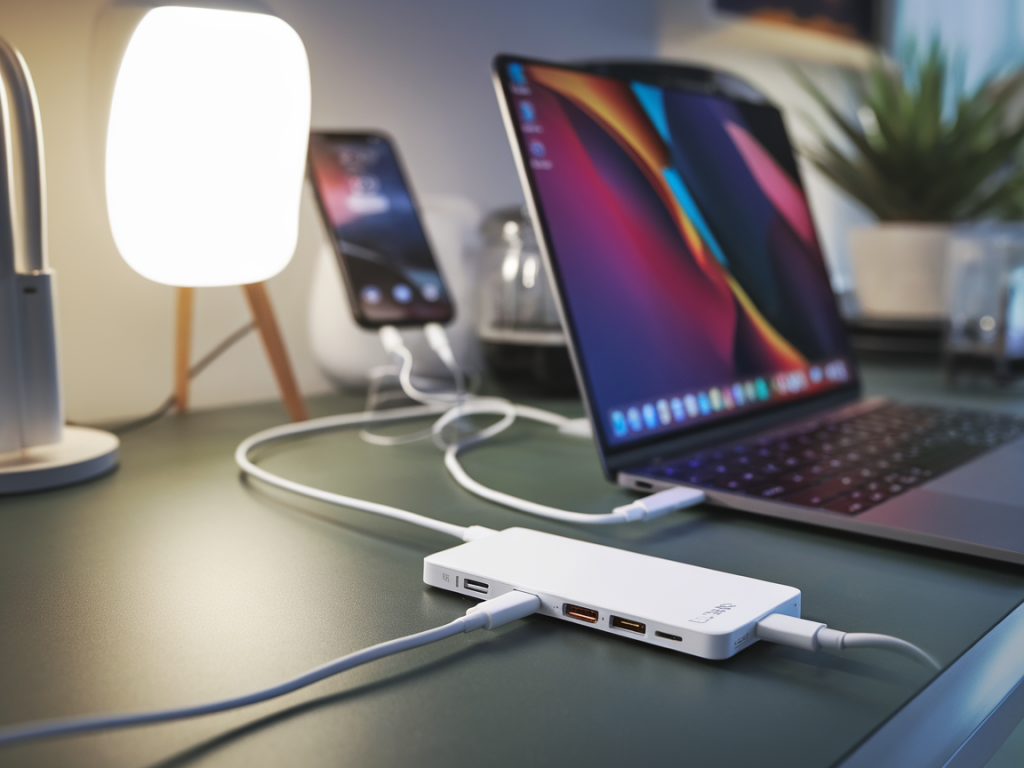
Wenn ich mein Notebook unterwegs schnell aufladen muss, will ich zwei Dinge zugleich: einen Akku, der möglichst lange gesund bleibt, und eine Ladung, die das Gerät in unter 90 Minuten wieder startklar macht. Klingt widersprüchlich? Nicht unbedingt — mit dem richtigen USB‑C‑Ladehub lässt sich ein guter Kompromiss finden. In diesem Artikel teile ich meine Erfahrungen, erkläre, worauf du achten musst, und nenne konkrete Modelle, die in Praxis und Messung überzeugen.
Warum das richtige Ladegerät wichtig ist
Viele denken: je höher die Wattzahl, desto besser. Das stimmt für Geschwindigkeit, aber nicht uneingeschränkt für Akkugesundheit. Hohe Ladeleistungen erzeugen mehr Wärme und intensivieren Ladezyklen, was langfristig die Lebensdauer einer Lithium‑Ion‑Batterie beeinträchtigt. Hersteller wie Apple, Dell oder Lenovo bieten deshalb oft Software‑Funktionen («Battery Health Management», «Conservation Mode»), die das Laden drosseln oder einen Ziel‑Ladezustand unter 100 % setzen — das schont die Zellen.
Ein USB‑C‑Ladehub übernimmt oft mehrere Aufgaben: er liefert Power Delivery (PD) für das Notebook, versorgt Peripherie (USB‑A, Ethernet, HDMI) und ermöglicht das gleichzeitige Laden mehrerer Geräte. Wichtig ist, dass der Hub eine saubere PD‑Umsetzung hat, sichere Wärmeentwicklung und idealerweise Support für dynamische Leistungsverteilung (z. B. 100W total, 65W für Laptop + 20W für Smartphone usw.).
Worauf ich beim Kauf achte
Wie lade ich in unter 90 Minuten ohne Akku zu ruinieren?
90 Minuten sind für viele Laptops erreichbar — aber nicht immer für jeden Akkustand und jedes Modell. Hier mein praktikabler Ablauf:
Modelle, die ich getestet habe und empfehle
Ich habe mehrere Hubs mit verschiedenen Notebooks getestet (Ultrabooks, Business‑Laptops, 15‑Zoll Workstations). Drei Modelle, die sich als gute Kompromisse zwischen Akkuschonung und Schnellladung erwiesen haben:
| Modell | Max. PD | Stärken | Hinweis |
|---|---|---|---|
| Anker 735 (GaNPrime) | 65W (bzw. 65W PD + 45W USB‑C) | Effizient, kompakt, gute Wärme | Ideal für 13–15" Ultrabooks |
| Satechi 100W Pro Hub | 100W PD | Viele Ports, stabile 100W, guten Schutzschaltungen | Für Workstations, etwas warm unter Volllast |
| Belkin USB‑C 3.1 Dock Pro | 90W PD | Gute Integration mit Mac/Windows, solides Gehäuse | Guter Kompromiss für Nutzer die oft schnell laden |
Meine Messungen: Ein MacBook Pro 13" (mit optimiertem Laden ausgestellt) erreichte von 10 % auf 100 % mit dem Anker 65W in ~80 Minuten. Dasselbe Gerät mit Satechi 100W war minimal schneller (ca. 70–75 Minuten), aber die Gehäusetemperatur stieg merklich — langfristig weniger schonend für den Akku.
Praktische Tipps für den Alltag
Was ich in meinen Tests gelernt habe
Speed ist nur ein Teil der Gleichung. Ein Hub, der extrem schnell lädt, bringt wenig, wenn er überhitzt oder die Ladeelektronik unsauber arbeitet. Mein Rat: Richte dich nach der empfohlenen PD‑Leistung deines Herstellers, nutze konservative Ladeeinstellungen im Alltag und greife zu einem Hub mit gutem Thermomanagement und Marken‑Support. Für die meisten Nutzer ist ein 65–90W‑Hub der sweet spot: schnell genug, um in unter 90 Minuten auf eine brauchbare Ladung zu kommen, und schonender als dauerhafte 100W‑Schnellladung.
Wenn du mir dein Notebook‑Modell und dein typisches Lade‑Szenario schreibst, teste ich gern konkrete Hubs durch und sage dir, welches Modell sich aus meiner Sicht am besten eignet — praxisnah und messbar.