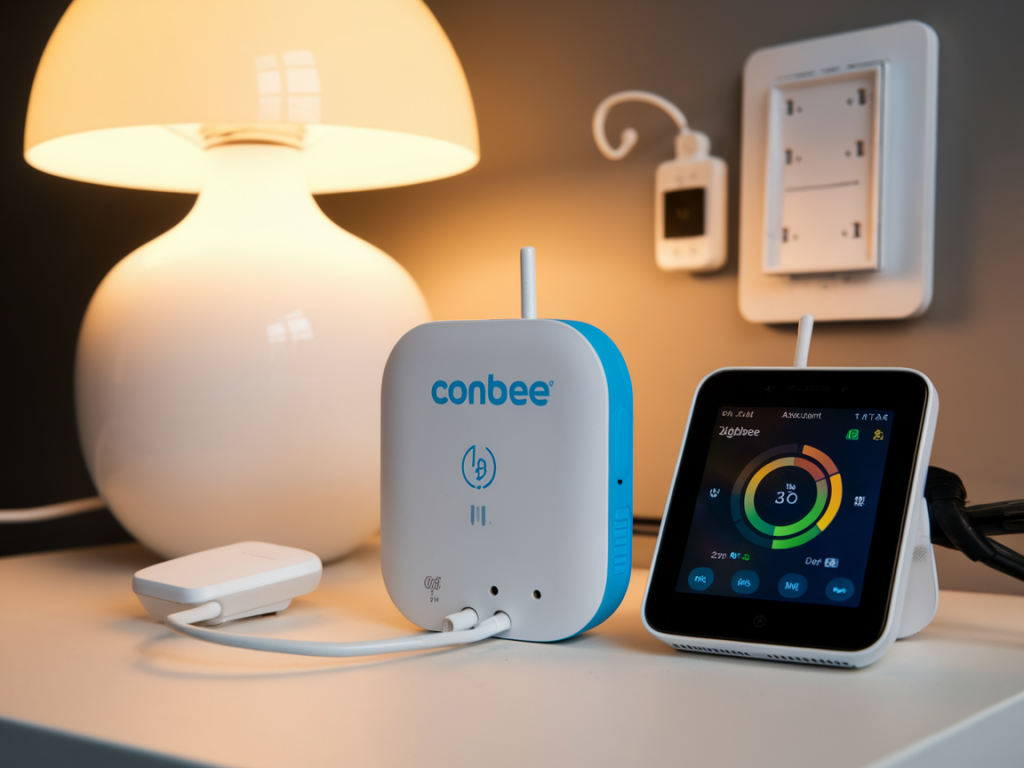
Ich zeige dir Schritt für Schritt, wie du ein privates Zigbee‑Netzwerk mit dem USB‑Stick ConBee II und Home Assistant einrichtest — komplett ohne Cloud‑Zugriff. Ich erkläre die Hardware, die Software‑Optionen (deCONZ vs. ZHA), wichtige Einstellungen für Privatsphäre und Stabilität sowie typische Fehlerquellen und Lösungen. Dieses Setup läuft lokal auf deinem Home‑Assistant‑System (Raspberry Pi, NUC, VM oder Synology) und gibt dir die volle Kontrolle über deine Smart‑Home‑Geräte.
Was du brauchst
Bevor du loslegst, hier eine kurze Liste der empfohlenen Komponenten:
ConBee II USB‑Stick (offizielle Firmware, möglichst aktuelle Version)Ein laufendes Home‑Assistant‑System (Home Assistant OS, Supervised oder Container/VM)Optional: USB‑Verlängerungskabel oder -Adapter (für bessere Empfangsposition)Einige Zigbee‑Geräte zum Testen (z. B. Philips Hue, IKEA TRÅDFRI, Aqara Sensoren)LAN‑Zugang und idealerweise eine statische IP für deinen Home AssistantWarum ConBee II?
Der ConBee II ist beliebt, weil er eine sehr gute Gerätekompatibilität bietet und entweder über das offizielle deCONZ (Phoscon Webapp) oder über Integrationen in Home Assistant (z. B. ZHA via zigpy‑deconz) genutzt werden kann. Für ein rein lokales Setup ohne Cloud liegt die Stärke in der stabilen, dokumentierten Firmware und der Möglichkeit, alles lokal zu verwalten.
Variante A: ConBee II mit deCONZ (empfohlen für Einsteiger)
deCONZ (Phoscon) ist die einfache, grafische Umgebung, um Zigbee‑Geräte zu verwalten. Ich empfehle diese Variante, wenn du eine klare GUI möchtest und häufig Geräte manuell koppeln willst.
1. ConBee II einstecken: Verbinde den Stick mit deinem Host. Nutze einen USB‑Verlängerer, damit der Stick nicht direkt neben dem Router/Metallgehäuse steckt – das verbessert Reichweite und Zuverlässigkeit.2. deCONZ Add‑on installieren: In Home Assistant (Supervisor → Add‑on‑Store) das deCONZ Add‑on installieren oder, falls du Home Assistant Core/Container nutzt, deCONZ als Docker/Service laufen lassen.3. Phoscon Webapp öffnen: Starte das Add‑on und öffne die Phoscon Webapp. Beim ersten Start musst du ggf. das Gateway initialisieren (Firmware‑Updates werden angezeigt — Update durchführen).4. Geräte koppeln: In Phoscon über “Lights” / “Sensors” → “Add new” die Kopplungs‑Routine starten und das Zigbee‑Gerät in den Pairing‑Modus bringen. Die meisten Hersteller haben eigene Reset/Pairing‑Schritte — check die Anleitung.5. deCONZ‑Integration in Home Assistant: In Home Assistant unter Einstellungen → Integrationen die deCONZ Integration hinzufügen. Home Assistant übernimmt Geräte und Entitäten lokal.Variante B: ConBee II mit ZHA (wenn du weniger Komponenten möchtest)
ZHA (Zigbee Home Automation) ist die native Zigbee‑Integration in Home Assistant. Du kannst ConBee II mit dem zigpy‑deconz‑Adapter nutzen; es gibt aber auch zigpy‑xbee und andere. ZHA ist praktisch, weil du keine separate Phoscon‑Instanz brauchst.
1. ConBee II einstecken und Host erkennen lassen.2. Home Assistant → Einstellungen → Integrationen → „Zigbee Home Automation (ZHA)“ hinzufügen.3. Als Radio Type wählst du „deCONZ“ oder „ConBee II“ (je nach Version). Falls ConBee II nicht direkt gelistet ist, nutze „deCONZ (via USB)“.4. Pairing durchführen direkt über die Home Assistant UI.Hinweis: Manche Nutzer berichten, dass deCONZ stabiler ist bei großen Netzwerken — bei wenigen Geräten funktioniert ZHA sehr gut.
Privatsphäre & Cloud‑freie Einstellungen
Damit dein System wirklich lokal bleibt, achte auf folgende Punkte:
Deaktiviere Home Assistant Cloud (Nabu Casa) und vermeide Integrationen, die zwingend Cloudzugang benötigen.Aktiviere lokale DNS/Hosts‑Regeln, falls du Dienste intern benennst, und verwende lokale Webhooks/MQTT‑Broker (Mosquitto) für Automationen, die sonst externe Services verwenden würden.Firmware‑Updates für Zigbee‑Geräte sind oft optional; lies die Release‑Notes. Du kannst Updates manuell durchführen, ohne Cloud.Sichere den Zugang zu Home Assistant mit starkem Passwort, 2FA und ggf. lokalem VPN statt öffentlichem Fernzugriff.Netzwerkplanung und Reichweite
Zigbee ist ein Mesh‑Netzwerk: batteriebetriebene Sensoren sind Endgeräte, Stromnetz‑Geräte (Lampen, Steckdosen) bilden das Mesh und verstärken das Signal.
Platzierung: ConBee II möglichst zentral in der Wohnung platzieren und nicht hinter Metall/Routergehäusen.Repeater: Verwende Steckdosen‑Zigbee‑Geräte (z. B. IKEA Tradfri Plug, Aqara Wall Plug) als Repeater, um Mesh‑Stärke zu erhöhen.Interferenz: Zigbee nutzt 2,4 GHz – vermeide Wi‑Fi‑Kanäle 1/6/11 Überschneidungen oder stelle den Zigbee‑Channel in deCONZ/ZHA so ein, dass er minimal stört.Typische Probleme und Lösungen
Ich nenne hier Probleme, die mir oder meiner Community oft begegnet sind, mit schnellen Lösungsansätzen.
Gerät lässt sich nicht koppeln: Gerät zurücksetzen (Herstelleranleitung), ConBee II neu starten, USB‑Verlängerung nutzen, kurz Abstand zwischen Stick und Gerät halten.Reichweite schlecht: Repeater hinzufügen, Stick höher positionieren, Kanal wechseln.Instabile Verbindungen: Überprüfe USB‑Energie (bei RPi manchmal Spannungsprobleme), setze per Add‑on den richtigen USB‑Pfad, Firmware aktualisieren.Gerät verschwindet nach Neustart: Prüfe, ob die Integration (deCONZ/ZHA) automatisch beim Boot startet; bei Add‑ons Startreihenfolge beachten.Praktische Automations‑Beispiele (local)
Ein einfaches Beispiel: Licht bei Bewegung einschalten (Home Assistant Automation):
| Trigger | Binary Sensor (Bewegung) wird auf „on“ gesetzt |
| Condition | Nur zwischen 18:00 und 06:00 |
| Action | Licht einschalten (entität: light.wohnzimmer_lampe) |
Solche Automationen laufen vollständig lokal – kein Cloud‑Aufruf nötig.
Sicherheit, Backups und Wartung
Regelmäßige Backups von Home Assistant sind essenziell. Exportiere deine Konfiguration und sichere die Zigbee‑Datenbank (deCONZ speichert Gerätedaten lokal). Teste gelegentlich das Wiederherstellen auf einer zweiten SD/VM, damit ein Hardwareausfall kein längeres Downtime verursacht.
Firmware vom ConBee II solltest du nur dann aktualisieren, wenn nötig — lies Changelogs. Bei Updates erst Backup der Zigbee‑Datenbank anlegen.
Wenn du möchtest, kann ich dir eine konkrete Schritt‑für‑Schritt‑Checkliste für dein Gerätetyp (z. B. Raspberry Pi 4 + Home Assistant OS) zusammenstellen oder einen Troubleshooting‑Guide erstellen, falls ein bestimmtes Zigbee‑Device Probleme macht.