Anleitungen

So verlängerst du die akku‑lebensdauer deines android‑phones mit 5g ohne spürbaren geschwindigkeitsverlust

So verlängerst du die akku‑lebensdauer deines android‑phones mit 5g ohne spürbaren geschwindigkeitsverlust

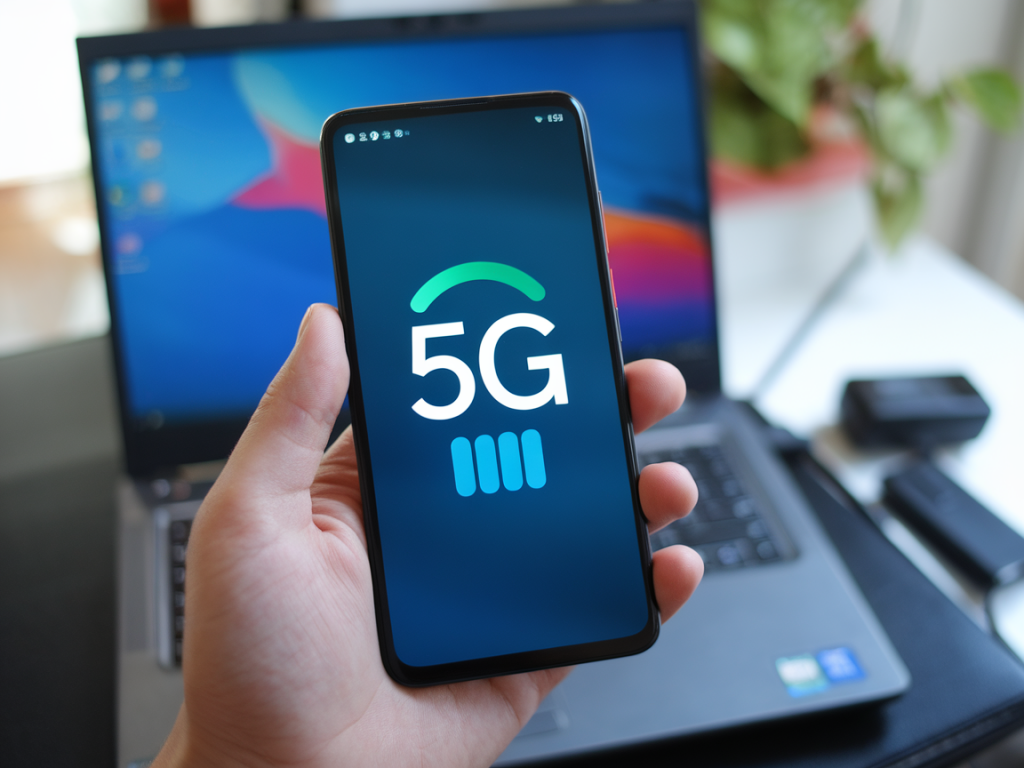
5G bietet spürbar höhere Geschwindigkeiten — aber auf vielen Geräten spürt man auch den erhöhten Akkuverbrauch. In den letzten Monaten habe ich verschiedene Android‑Phones (Pixel, Samsung Galaxy, OnePlus) im Alltag getestet und dabei Strategien entwickelt, wie man 5G nutzen kann, ohne dass der Akku leidet oder die gefühlte Geschwindigkeit sinkt. In diesem Artikel teile ich meine bewährten Einstellungen und Workflows, die du sofort übernehmen kannst.

Verstehe zuerst: Warum 5G mehr Strom ziehen kann

Bevor wir an den Einstellungen drehen, kurz zur Technik: 5G nutzt andere Frequenzen (Sub‑6 GHz und mmWave) und kann je nach Empfang öfter zwischen Funkzellen wechseln oder mehrere Antennen aktivieren. Wenn das Gerät ständig zwischen 4G und 5G wechselt oder wenn die Empfangsqualität schwankt, erhöht das die Sendeleistung — und das kostet Batterie. Wichtig ist also, unnötige Wechsel zu vermeiden und die Nutzungsspitzen gezielt zu managen.

Wähle die richtige Netzwerkmodus‑Einstellung

Viele Android‑Handys bieten mehrere Optionen: „5G/4G/3G/2G (Auto)“, „5G bevorzugt“, „Nur 5G“ oder „LTE/4G bevorzugt“. Meine Empfehlung:

  • Wenn du in einer Gegend mit gutem 5G‑Netz bist: Stelle auf „5G Auto“ (oder „5G/4G Auto“). Das erlaubt schnelleres 5G bei guter Verbindung, schaltet aber bei schlechtem Empfang zurück.
  • Wenn dein Akkuverbrauch problematisch ist und du hauptsächlich mobile Daten für Surfen und Messaging nutzt: Stelle auf „4G/LTE bevorzugt“ und aktiviere 5G selektiv (siehe weiter unten).
  • Vermeide „Nur 5G“, es verbraucht oft unnötig Energie, wenn die Zelle schwach ist.
  • Auf Samsung-Geräten findest du die Option unter Einstellungen → Verbindungen → Mobile Netzwerke → Netzwerkmodus. Bei Pixel unter Netzwerk & Internet → Mobilfunknetz.

    5G nur bei Bedarf aktivieren — App‑basierte Regeln

    Ein smarter Ansatz ist: 5G nutzen, wenn du es brauchst (Downloads, Streaming, Cloud‑Backups), und wieder auf 4G zurückschalten, wenn nicht. Ich nutze zwei Methoden:

  • Manuelles Umschalten: Schnell über die Schnelleinstellungen 5G ein-/ausschalten, z. B. bevor ich ein großes Update lade oder ein Video in hoher Qualität starte.
  • Automatisierung mit Makros/Shortcuts: Apps wie MacroDroid oder die integrierte Routinen‑Funktion (Bixby Routines, Google Routines) können bei bestimmten Bedingungen automatisch 5G aktivieren — z. B. wenn ich mich mit meinem Heim‑WLAN trenne und die mobile Verbindung mehr als 50 Mbit/s bietet, oder beim Start einer Streaming‑App.
  • Adaptive Batterie & App‑Optimierung

    Google und Hersteller bieten bereits gute Funktionen, die im Hintergrund Energie sparen:

  • Adaptive Batterie aktivieren: Einstellungen → Akku → Adaptive Batterie. Das begrenzt die Aktivität seltener genutzter Apps.
  • App‑Energieoptimierung: Geh die Liste deiner Apps durch (Einstellungen → Apps) und setze Hintergrundbeschränkungen für Netzwerk‑fressende Apps, die im Hintergrund selten gebraucht werden.
  • Keine ständige Standortnutzung: Viele Apps fordern Standortzugriff — oft reicht „Beim Verwenden der App“ statt „Immer“. Das reduziert Funk- und GPS‑Aktivitäten.
  • Display, Bildwiederholrate und Helligkeit

    Das Display ist oft der größte Stromfresser — und wirkt in Kombination mit aktivem 5G stark:

  • Reduziere die automatische maximale Helligkeit und nutze adaptives Display.
  • Stelle variable Bildwiederholrate ein (z. B. 60 Hz statt 120 Hz), wenn du keine flüssigen Animationen brauchst. Viele Phones wie OnePlus oder Samsung bieten „Adaptive“ — ich schalte diese bei langer Akkunutzung oft auf 60 Hz.
  • Nutze Dunkelmodus für Apps und das System — besonders auf OLED‑Bildschirmen spart das Energie.
  • Hintergrunddaten & Sync intelligent steuern

    5G macht Syncs schneller, aber häufige Synchros kosten Akkuladung:

  • Apps mit häufigen Syncs (E‑Mail, Cloud‑Backups) auf manuelle oder größere Intervalle stellen.
  • Für Google Drive/Dropbox: Nur synchronisieren lassen, wenn WLAN verfügbar, oder automatische Syncs auf bestimmte Zeitfenster beschränken (Nacht oder Ladezustand über 80 %).
  • In den App‑Einstellungen kannst du oft „Nur über WLAN synchronisieren“ setzen — das ist bei großen Medien besonders sinnvoll.
  • Carrier‑Features und SIM‑Einstellungen

    Manche Provider bieten Netzwerkoptionen, die Akkufreundlichkeit beeinflussen:

  • Prüfe, ob dein Anbieter eine „5G Auto/Smart“ Option in der SIM‑Verwaltung anbietet.
  • Bei Dual‑SIM: Setze 5G nur auf der primären SIM, falls du beide nutzt. Das zweite aktive Netzwerk erhöht sonst die Antennenaktivität.
  • eSIM kann etwas effizienter sein, weil weniger physische Antenne gewechselt wird — das ist aber modellabhängig.
  • Praktische Tools und Einstellungen, die ich nutze

    Ein paar konkrete Tools haben mir geholfen:

  • AccuBattery: Misst echten Akkuverbrauch pro App — so kannst du die größten Stromfresser identifizieren.
  • Netmonitor / Network Cell Info Lite: Zeigt Signalqualität und Band an — wenn du siehst, dass dein Gerät auf schwachem 5G-Band hängt, schaltest du besser zurück auf LTE.
  • MacroDroid / Tasker: Automatisieren 5G‑Switches nach Standort, App‑Start oder Ladezustand.
  • Tabelle: Welcher Modus passt zu welchem Nutzer?

    SituationEmpfohlener ModusBegründung
    Meist im guten 5G‑Gebiet, viel Streaming/Cloud5G AutoBietet Geschwindigkeit bei gutem Empfang, springt bei schlechtem zurück
    Unterwegs mit wechselnder Netzqualität4G bevorzugt + selektives 5GVermeidet ständiges Wechseln, spart Akku
    Dual‑SIM Verwendung5G nur auf einer SIMReduziert Antennenaktivität
    Hohe Akkulaufzeit nötig (Reisetag)4G oder EnergiesparmodusMaximiert Laufzeit bei akzeptabler Leistung

    Feinheiten: Firmware, Apps und Updates

    Regelmäßig Firmware‑Updates installieren. Herstelleroptimierungen verbessern oft das Power‑Management für 5G. Achte außerdem auf App‑Updates; manche Apps erhalten Energiesparverbesserungen.

    Wenn du willst, kann ich dir helfen, die optimalen Einstellungen für dein ganz konkretes Modell zu finden — nenne mir Marke und Modell sowie deine typische Nutzung (Streaming, Spiel, Arbeit unterwegs). Ich schaue dann, welche Schalter und Automationen am sinnvollsten sind.

    Sie sollten auch die folgenden Nachrichten lesen:

    Praktischer check: wie du bei gebrauchten smartphones zuverlässig versteckte reparaturen und wasserschäden erkennst

    Praktischer check: wie du bei gebrauchten smartphones zuverlässig versteckte reparaturen und wasserschäden erkennst

    Beim Kauf eines gebrauchten Smartphones achte ich inzwischen mehr auf die Details als auf das...

    07. Apr