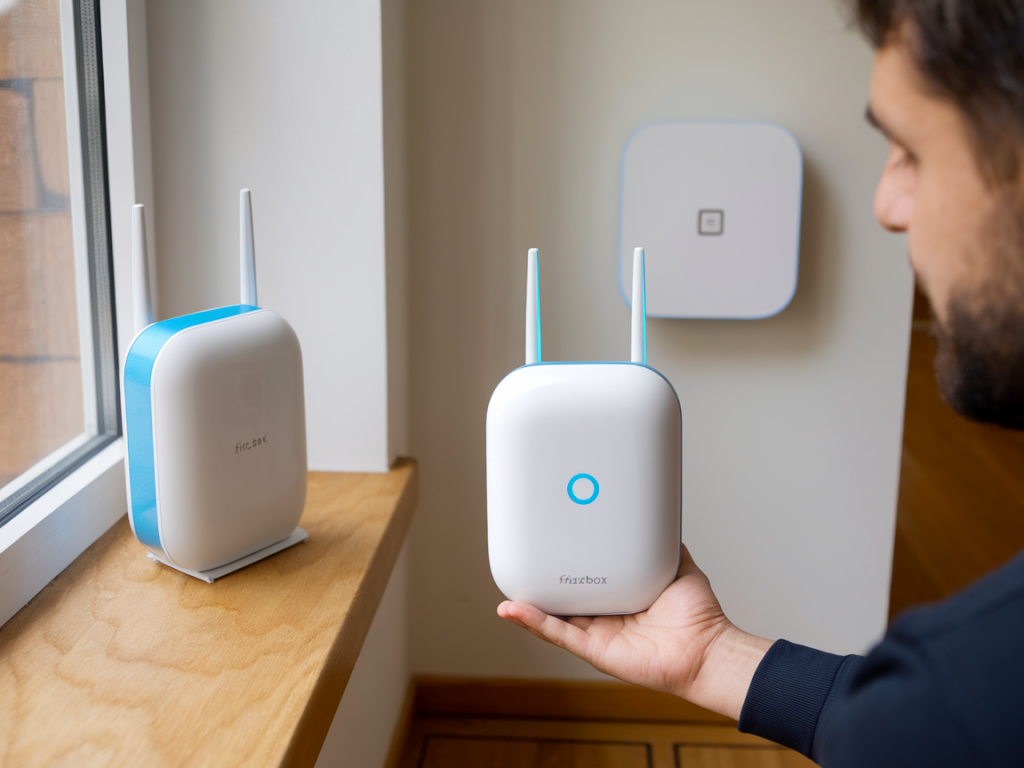
Ein flüssiges, schnelles WLAN im ganzen Haus ist kein Hexenwerk — mit einer FRITZ!Box als Mesh‑Basis und zwei Satelliten (z. B. FRITZ!Repeater oder FRITZ!Powerline‑Adapter mit WLAN) lässt sich das oft sehr sauber realisieren. In diesem Artikel erkläre ich Schritt für Schritt, wie ich bei solchen Setups vorgehe, welche Stolperfallen ich kenne und welche Einstellungen tatsächlich spürbare Verbesserungen bringen.
Was ist Mesh und warum lohnt sich das bei einer FRITZ!Box?
Viele Nutzer verwechseln Mesh mit einfachem Repeater‑Modus. Mesh bedeutet, dass die FRITZ!Box als zentrale Intelligenz fungiert und alle Satelliten im Netzwerk Informationen über Clients, Kanäle und Roaming austauschen. Das hat klare Vorteile:
Gemeinsames WLAN‑Namen (SSID) und Passwort — nahtloses Roaming.Zentrale Verwaltung in der FRITZ!Box‑Oberfläche.Intelligente Kanalwahl und Bandsteuerung (2,4 und 5 GHz).Bessere Performance bei Geräten, die zwischen Access Points wechseln.Bei AVM ist das Mesh‑Konzept gut umgesetzt: FRITZ!Box + FRITZ!Repeater kommunizieren per Mesh‑Master/Slave‑Prinzip. Entscheidend ist, dass die Geräte per LAN oder drahtlos vernünftig angebunden sind.
Vorbereitung: Firmware, Modelle und optimale Verbindung
Bevor du loslegst, checke diese Punkte:
Firmware: Stelle sicher, dass FRITZ!Box und Repeater die neueste Firmware haben. Das verbessert Stabilität und Performance.Modelle: Für hohe Durchsätze eignen sich FRITZ!Repeater 3000/2400 oder FRITZ!Repeater 1200. Für Multiroom‑WLAN per Kabel sind FRITZ!Powerline mit WLAN oder kabelgebundene Access Points ideal.Backhaul: Wenn möglich, nutze LAN‑Backhaul (Ethernet zwischen Box und Satellit). Das reduziert Funk‑Overhead und erhöht Geschwindigkeit.Positionierung: Satelliten sollten sich im Übergangsbereich zwischen FRITZ!Box und den Funklöchern befinden — nicht direkt neben der Box und nicht am äußersten Rand.Schritt‑für‑Schritt: So richte ich ein Mesh mit zwei Satelliten ein
Ich beschreibe den typischen Ablauf mit einer FRITZ!Box 7590/7530 und zwei FRITZ!Repeatern:
1) FRITZ!Box aktualisieren: Einloggen in fritz.box → System → Update. Neustart durchführen.2) Repeater vorbereiten: Repeater auspacken, mindestens einmal zurückgesetzt (Reset), ebenfalls Firmware prüfen (vom Gerätemenü der FRITZ!Box oder via Repeater‑WebUI).3) Repeater ins Mesh einfügen: Am Repeater die WPS‑Taste oder die Taste "LAN‑Kabel" drücken? Bei AVM: WPS auf der FRITZ!Box drücken, dann am Repeater die WLAN/WPS‑Taste — oder Repeater per LAN mit FRITZ!Box verbinden und die Option "als Mesh‑Repeater einbinden" wählen.4) Repeater positionieren: Zunächst temporär etwa mittig zwischen Box und Problemzone platzieren. Nach kurzem Test an endgültigen Platz bringen.5) Zweiten Repeater hinzufügen: Gleiches Verfahren. Achte darauf, dass beide Repeater nicht zu dicht nebeneinander stehen — sonst konkurrieren sie.6) Mesh‑Übersicht prüfen: In der FRITZ!Box unter WLAN → Mesh bzw. Übersicht kontrolliere ich, ob alle Geräte grün erscheinen (Mesh‑Master und Satelliten).Optimale Einstellungen in der FRITZ!Box
Einige Einstellungen haben großen Einfluss:
WLAN‑Bandsteuerung: Aktivieren. Die FRITZ!Box weist Clients automatisch dem passenden Band (2,4/5 GHz) zu.WLAN‑Kanal: Auf „Automatisch“ lassen – die FRITZ!Box wechselt bei Störungen. Bei starken Störquellen kann ein manueller Kanal (5 GHz: 36/40/44/48 oder höher) helfen.Bandbreitenbegrenzung/Quality of Service: Falls nötig für VoIP/Streaming die Geräte priorisieren (Freigaben in den Einstellungen).Mesh‑Steuerung: "Mehrere Access Points" → Mesh aktiv halten; falls du Lan‑Backhaul benutzt, in den Repeater‑Einstellungen als LAN‑Brücke konfigurieren.LAN‑Backhaul vs. Funk‑Backhaul: Wann was besser ist
Mein Praktiker‑Tipp: Wenn du die Möglichkeit hast, Ethernet‑Kabel zu verlegen oder Powerline‑Adapter zu verwenden, ist LAN‑Backhaul meistens die bessere Wahl. Warum?
| Vorteile | Nachteile |
| LAN‑Backhaul | Maximale Durchsatz, geringe Latenz, kein Funk‑Overhead | Verkabelung nötig / Powerline abhängig von Hausverkabelung |
| Funk‑Backhaul | Einfache Installation, flexibel | Teilt Funkressourcen, geringere Durchsatz bei mehreren Hops |
Placement‑Tipps: Wo die Repeater wirklich hinmüssen
Ich sehe oft, wie Repeater direkt neben der Box stehen — das bringt kaum Vorteile. Besser ist:
Position zwischen FRITZ!Box und Funkloch wählen, dort wo noch mindestens 2–3 Balken Empfang sind.Höher montieren (z. B. Regal), nicht hinter Metall oder in Schränken verstecken.Nicht zu zentral: Zwei Satelliten sollten unterschiedliche Bereiche abdecken (Erdgeschoss/1. Stock, Büro/Küche).WLAN‑Tests: Wie messe ich, ob alles besser geworden ist?
Ich messe mit folgenden Methoden:
Speedtest auf mobilen Geräten (Speedtest.net, nperf) an mehreren Standorten.Ping und Jitter für Gaming/VoIP (z. B. in der App „PingTools“).Durchsatztest zwischen zwei lokalen Geräten (z. B. Laptop per LAN → WLAN Client) um echten Unterschied LAN vs. Funk‑Backhaul zu sehen.Wichtig: Vor und nach der Änderung messen, um den Effekt zu dokumentieren.
Gängige Probleme & schnelle Lösungen
Clients hängen an der FRITZ!Box trotz Nähe zu Repeater: In der FRITZ!Box → WLAN → Funknetz → “Bandsteering” aktivieren bzw. im Gerät WLAN aus‑/ein schalten, damit es neu verbindet.Repeater verliert Verbindung: Repeater neu verbinden, Position anpassen, Firmware prüfen.Langsame Powerline: Stromkreis prüfen, Steckdosen ohne Überspannungsfilter oder Mehrfachstecker nutzen.Extras, die ich empfehle
Gästenetzwerk aktivieren (FRITZ!Box bietet getrennte SSID) — praktisch für Besucher und IoT.Smart‑Home Geräte möglichst per 2,4 GHz verbinden; Multimediageräte per 5 GHz oder LAN.Regelmäßige Firmware‑Checks (monatlich). AVM verteilt Sicherheitsupdates regelmäßig.Wenn du magst, kann ich dir auch ein individuelles Vorgehen für dein Haus skizzieren — sag mir Grundriss, Baujahr und welche Geräte du hauptsächlich nutzt (Streaming, Home‑Office, Smart‑Home), dann erstelle ich eine optimierte Platzierungs‑ und Konfigurationsstrategie für deine FRITZ!Box mit zwei Satelliten.