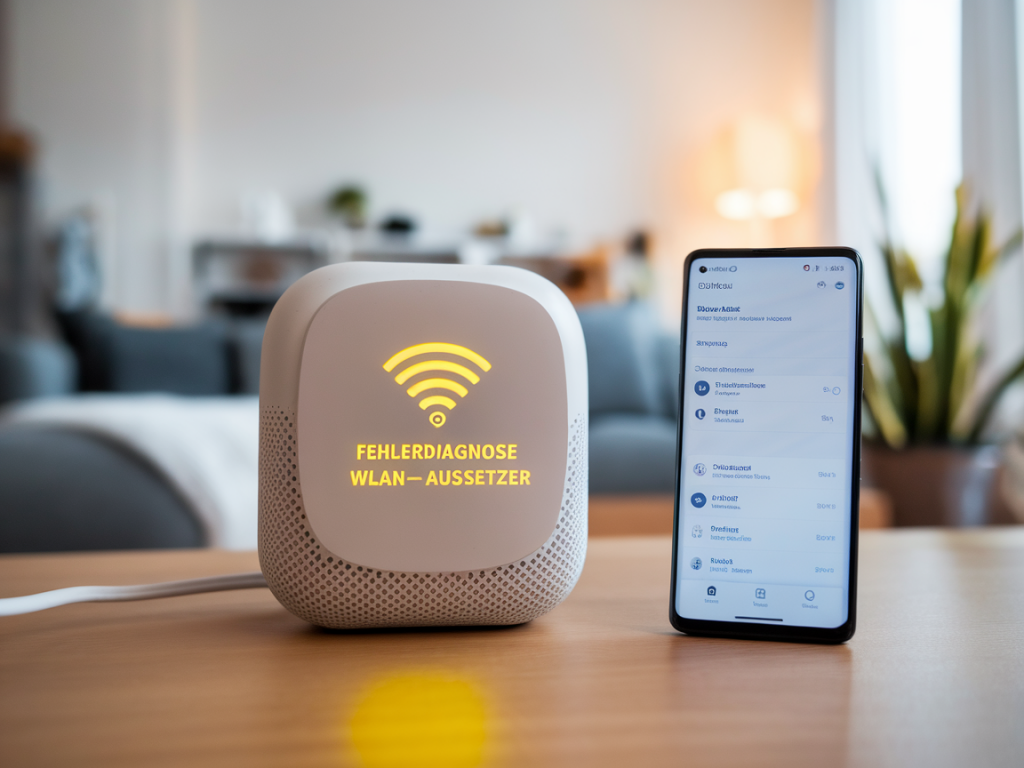
WLAN‑Aussetzer im Smart‑Home sind eine meiner persönlichen Hass‑Erfahrungen: gerade wenn die Beleuchtung, die Kamera oder der Saugroboter mitten in wichtigen Abläufen aussteigen. In diesem Artikel teile ich meine praxiserprobten Schritte zur schnellen Fehlerdiagnose und wie du viele Probleme selbst beheben kannst — ohne teure Techniker oder stundenlanges Herumprobieren.
Erste Schritte: Ruhe bewahren und systematisch vorgehen
Wenn ein Gerät plötzlich keine Verbindung mehr hat, ist die Versuchung groß, wilde Änderungen vorzunehmen. Ich empfehle stattdessen eine einfache Reihenfolge: prüfen, dokumentieren, testen. Notiere dir, welche Geräte betroffen sind, ob das Problem überall auftritt oder nur bei bestimmten Geräten (z. B. nur 2,4‑GHz‑Geräte), und ab wann die Störung begann (nach einem Update, Umzug, neue Hardware?).
Schnellcheck: Hardware und Energieversorgung
- Stelle sicher, dass Router und Access Points eingeschaltet und vernünftig belüftet sind. Ein überhitzter Router kann sporadisch die Funkleistung drosseln.
- Trenne kurzzeitig Router, Modem und betroffene Geräte vom Stromnetz (30 Sekunden reichen meist). Ein Neustart klärt überraschend viele Probleme.
- Prüfe Netzstecker und Power‑Over‑Ethernet‑Stromversorgung bei Access Points — Wackelkontakte sind häufige Ursachen.
- Wenn du eine USV nutzt: ist die Batterie in Ordnung? Manche Geräte schalten bei Spannungsproblemen in den Energiesparmodus.
Prüfen der Reichweite und Platzierung
Oft sind Aussetzer einfach physikalisch erklärbar. Stahlbetonwände, Mikrowellen, große Aquarien oder Elektroverteilungen verschlechtern HF‑Signale.
- Platziere den Router zentral und erhöht. Vermeide Kabelschächte oder bodennahe Stellen.
- Teste mit einem Smartphone: Wie stark ist das Signal (RSSI)? Mit Apps wie WiFi Analyzer oder NetSpot erhältst du schnell ein Gefühl für Funklöcher.
- Bei größeren Häusern lohnt sich ein Mesh‑System (z. B. Ubiquiti, Google Nest Wifi, TP‑Link Deco). Aber Achtung: schlecht konfigurierte Repeater können mehr schaden als nutzen.
Frequenzbänder: 2,4 GHz vs. 5 GHz
Viele IoT‑Geräte (smarte Steckdosen, Zigbee‑Bridges, ältere Kameras) nutzen 2,4 GHz, das zwar größere Reichweite bietet, aber anfälliger für Störungen ist. Moderne Smartphones und Laptops bevorzugen 5 GHz — höherer Datendurchsatz, aber geringere Reichweite.
- Wenn nur 2,4‑GHz‑Geräte ausfallen, ist es wahrscheinlich ein Kanal‑ oder Interferenzproblem.
- Wenn möglich, trenne das WLAN in zwei SSIDs (z. B. home_24 / home_5) und teste das Verhalten der Geräte getrennt.
Kanalbelegung und Interferenzen
Überfüllte Kanäle sind eine häufige Ursache für Paketverlust und Wiederverbindungen. Ich schaue mir dafür die Kanalbelegung an und wechsle bei Bedarf.
- Nutze Tools (WiFi Analyzer, inSSIDer), um freie Kanäle zu finden.
- Auf 2,4 GHz sind die Kanäle 1, 6 und 11 bevorzugt — vermeide Überlappungen.
- Auf 5 GHz ist mehr Platz, aber hier können auch Radar‑ und DFS‑Ereignisse (Dynamic Frequency Selection) Verbindungsabbrüche auslösen.
Firmware, Updates und bekannte Bugs
Viele Aussetzer treten nach Firmware‑Updates beim Router oder bei Mesh‑Nodes auf. Bevor du wild herumbastelst, prüfe die Versionshistorie.
- Firmware prüfen: Router, Access Points, Mesh‑Nodes und Smart‑Home‑Bridges (Zigbee, Z‑Wave).
- Hersteller fordern oft Beta‑Firmware; wenn du instabile Updates nutzt, rolle zurück auf eine stabile Version.
- Checke Foren und Support‑Seiten (z. B. Reddit, Hersteller‑Support), ob andere Nutzer ähnliche Probleme melden.
IP‑Konflikte, DHCP und lokale Netzwerkeinstellungen
Ein Gerät, das sich ständig neu verbindet, kann einen IP‑Konflikt oder DHCP‑Leases als Ursache haben. Ich überprüfe dazu die DHCP‑Tabelle im Router.
- Sichtbare Symptome: Geräte erhalten IP 169.254.x.x (APIPA) oder können keine Verbindung zum Gateway herstellen.
- Fixe IP‑Adressen für wichtige Geräte (NAS, Bridges, Kameras) vermeiden DHCP‑Konflikte.
- Lege im Router längere DHCP‑Leases fest, wenn viele Geräte häufig ein‑/ausgehen.
Protokolle und Logs auswerten
Die Router‑Logs sind Gold wert. Sie zeigen, ob das Gerät ausgefallen ist, ob es Authentifizierungsfehler gibt oder ob Deauth‑Frames empfangen wurden.
- Suche nach Begriffen wie disassociated, authentication failed, DHCP oder DFS.
- Bei Fritz!Box, Ubiquiti oder OpenWRT sind die Logs leicht zugänglich. Ich exportiere sie manchmal und suche nach Zeitstempeln, die mit den Aussetzern korrelieren.
Netzwerktests: Ping, Traceroute und Paketverlust messen
Ein schneller Ping‑Test zeigt, ob es Latenzspitzen oder Paketverluste gibt. Ich arbeite oft mit den folgenden Befehlen (auf Desktop oder via Smartphone‑Apps):
- Windows: ping -t 192.168.1.1 (Router dauerhaft anpingen)
- macOS/Linux: ping 192.168.1.1 oder mtr für kombinierte Traceroute/Ping
- Bei Paketverlust > 5%: Ursache weiter eingrenzen (Funk vs. Internetzugang)
Unterscheiden: Lokales WLAN‑Problem oder Internetzugang?
Manchmal ist das WLAN stabil, aber die Internetverbindung selbst fällt aus. Ich prüfe dazu:
- Ob Router‑Webinterface erreichbar ist (lokales Netzwerk OK).
- Ob andere Clients (z. B. LAN‑PC per Kabel) Internetzugang haben — wenn ja, liegt es an Funk/Access Points.
- Ob das Modem/ISP Probleme hat: Ausfälle melden oft der Provider oder Portale wie DownDetector.
Smart‑Home‑Spezifika: Zigbee, Z‑Wave, Bluetooth‑Störer
Viele Smart‑Home‑Probleme werden fälschlich dem WLAN zugeschrieben, obwohl Zigbee‑Repeater oder Bluetooth‑Interferenzen verantwortlich sind.
- Zigbee arbeitet auf 2,4 GHz. Bridge und Zigbee‑Router (z. B. IKEA TRÅDFRI, Conbee, Sonoff) sollten räumlich getrennt vom WLAN‑Router stehen.
- Bluetooth‑LE kann ebenfalls im 2,4‑GHz‑Spektrum stören — besonders bei vielen Geräten in kurzer Distanz.
Quality of Service (QoS), Band Steering und Mesh‑Einstellungen
Manche Router haben aggressive QoS‑ oder Band‑Steering‑Funktionen, die Geräte öfter umschalten lassen. Ich schalte diese Features testweise aus, um zu sehen, ob die Stabilität steigt.
- Bei Problemen mit Repeatern: Deaktiviere Band‑Steering und erzwinge ggf. getrennte SSIDs.
- QoS kann sinnvoll sein, aber falsche Priorisierungen führen zu Rucklern — bei Aussetzern kurz abschalten.
Praktische Checkliste für schnelle Fehlerbehebung
| Schritt | Was prüfen |
| 1 | Router und AP neu starten |
| 2 | Signalstärke am betroffenen Gerät prüfen |
| 3 | Kanalanalyse durchführen, freien Kanal wählen |
| 4 | Firmwareversionen vergleichen / ggf. Downgrade |
| 5 | DHCP‑Tabelle prüfen, feste IPs vergeben |
| 6 | Logs auf Fehlermeldungen durchsuchen |
| 7 | Bei vermutetem ISP‑Ausfall: Modem prüfen / Provider kontaktieren |
Wenn alles nichts hilft: gezielte Maßnahmen
Manchmal hilft nur noch eine gezielte Hardwareänderung: Austausch des Routers, zusätzliche Access Points per LAN‑Backhaul oder ein professionelles WLAN‑Survey. Bevor du neu kaufst, schaue nach bekannten Problemen für dein Modell: Einige Router‑Serien haben einfach fehlerhafte Wi‑Fi‑Chips oder problematische Treiber.
- Für größere Häuser: Mesh mit Ethernet‑Backhaul statt reiner Funk‑Verknüpfung.
- Für viele IoT‑Geräte: dediziertes IoT‑VLAN oder separates 2,4‑GHz‑Netz, um Interferenzen und Broadcast‑Traffic zu begrenzen.
- Bei Verdacht auf Hardwaredefekt: teste ein Ersatzgerät (Freund, Nachbar) kurzzeitig.
Wenn du magst, kannst du mir in den Kommentaren das Modell deines Routers, betroffene Geräte und die Symptome schreiben — dann schaue ich mir das mit dir zusammen an. Ich helfe gern dabei, die passende Lösung für dein Smart‑Home zu finden.