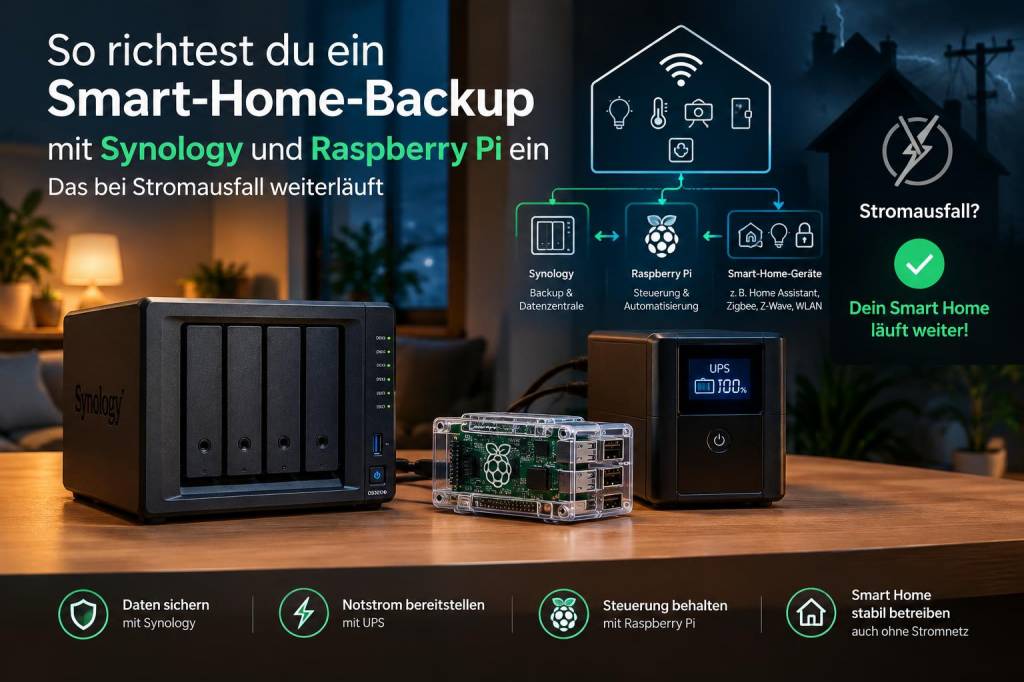
Ich zeige dir Schritt für Schritt, wie ich ein robustes Smart‑Home‑Backup aufbaue: eine Synology‑Zentrale für Speicherung und Dienste und einen Raspberry Pi als Notfall‑Controller, der bei Stromausfall weiterläuft. Ziel ist: automatische, verlässliche Replikation der Konfigurationen und eine minimale, aber funktionale Automations‑Instanz, die durch eine Batterie/UPS überdauert. Die Anleitung ist praktisch, praxisnah und so geschrieben, wie ich es für Countableset umsetzen würde.
Warum diese Kombination?
Synology ist großartig als zentraler Datensafe, für Docker‑Services, Backups und Protokollierung. Aber bei einem Stromausfall ist die Synology zwar oft an eine große USV angeschlossen — trotzdem möchte ich eine lokale Backup‑Instanz, die unabhängig vom Hauptnetzwerk und mit eigener Stromquelle weiterarbeitet. Ein Raspberry Pi ist klein, stromsparend und lässt sich leicht mit einer Powerbank oder einem UPS‑Hat betreiben. Somit habe ich:
- Langfristige Speicherung & Snapshots auf Synology (Hyper Backup, Shared Folder).
- Schnelle, laufende Notfall‑Instanz auf Raspberry Pi (Home Assistant Core, Mosquitto, ggf. Zigbee‑Gateway).
- Automatisierte Replikation der Konfigurationen (rsync/ssh, Git, Hyper Backup oder Synology‑Tools).
Benötigte Komponenten
| Komponente | Empfehlung |
|---|---|
| NAS | Synology mit DSM (Hyper Backup, Docker-Unterstützung) |
| Raspberry Pi | Raspberry Pi 4 (2–4 GB) oder Pi 5 |
| Stromversorgung Pi | Hochwertige Powerbank mit Pass‑Through oder PiJuice HAT / UPS‑HAT |
| Zigbee/WLAN | ConBee II oder CC2652 USB‑Stick (falls lokale Funksteuerung nötig) |
| USV | APC/Chinese UPS mit USB‑Shutdown für Synology |
| Netzwerk | Switch/Router (VLAN optional) — Pi kann offline arbeiten |
Architekturüberblick (kurz)
Ich synchronisiere Konfigurationen und Backups von Synology zur Raspberry Pi‑Instanz regelmäßig. Im Normalbetrieb betreibt Synology die Hauptdienste und archiviert alles. Wenn der Strom fällt, übernimmt der Pi lokal die kritischsten Automationen (Beleuchtung, Heizung, Sicherheit). Nach Wiederherstellung synchronisiert Synology die Änderungen zurück.
Schritt 1: Basis‑Setup auf Synology
Auf der Synology richte ich zuerst folgende Dinge ein:
- Shared Folder für Home‑Assistant‑Backups und MQTT/Daten.
- Hyper Backup oder Snapshot Replication, um regelmäßige Sicherungen anzulegen.
- SSH aktivieren (Systemsteuerung → Terminal & SNMP), damit der Pi per rsync oder scp Daten ziehen kann.
- Optional: Docker‑Container für Mosquitto/MQTT, InfluxDB, Grafana — oder das lokal auf dem Pi laufen lassen.
Schritt 2: Raspberry Pi als Notfallinstanz vorbereiten
Auf dem Raspberry Pi installiere ich ein leichtgewichtiges OS (Raspberry Pi OS Lite) und dann die benötigten Services:
- Home Assistant Core (oder Home Assistant Container) — je nach Vorliebe.
- Mosquitto (MQTT) — um Sensordaten und Zustände zu halten.
- Zigbee2MQTT oder deCONZ (falls USB‑Zigbee‑Stick vorhanden).
Wichtig: Die Pi‑Instanz ist minimal, damit sie möglichst wenig Strom verbraucht. Ich verzichte auf aufwändige Datenbanken lokal — nur das Nötigste.
Schritt 3: Konfigurationen automatisch synchronisieren
Ich verwende rsync über SSH oder ein Git‑Repo, um Home‑Assistant‑Configs, MQTT‑Persistenz und wichtige Scripte von Synology zum Pi zu synchronisieren. Beispiel für ein einfaches rsync (auf dem Pi):
ssh-keygen -t ed25519 (Key erstellen und öffentlichen Schlüssel auf Synology‑Benutzer in ~/.ssh/authorized_keys kopieren)
rsync -avz --delete user@synology:/volume1/homeassistant_backup/ /home/homeassistant/backup/
Dieses Skript lege ich als systemd‑Timer oder Cronjob an (z. B. alle 5 Minuten synchronisieren), damit der Pi jederzeit aktuelle Configs hat.
Schritt 4: MQTT‑Brücke & Zustandsreplikation
Ein kritischer Punkt ist der Gerätezustand. Ich mache das folgendermaßen:
- Im Normalbetrieb läuft Mosquitto auf Synology und bridged die Nachrichten zum Pi‑Broker. Beim Ausfall übernimmt der Pi allein.
- MQTT‑Bridging konfigurieren: in /etc/mosquitto/conf.d/bridge.conf definiere ich remote‑broker‑Daten.
- Wichtig ist die Persistenzdatei von Mosquitto regelmäßig zu sichern (wieder per rsync), damit der Pi den letzten bekannten Zustand nutzen kann.
Schritt 5: Energieversorgung für den Pi
Damit der Pi bei Stromausfall weiterläuft, nutze ich eine der folgenden Optionen:
- Hochleistungs‑Powerbank (Pass‑Through) mit ausreichender Kapazität (z. B. 20000 mAh) — einfache und günstige Lösung.
- PiJuice HAT oder UPS‑HAT — eleganter, erlaubt sauberes Shutdown‑Scripting.
- Separate kleine Solaranlage + Batterie (nur für sehr langfristige Ausfälle).
Beim Einsatz eines UPS‑HAT kann der Pi auch den Synology‑USV‑Status überwachen und automatisiert Aktionen ausführen.
Schritt 6: Dienste für den Notfall konfigurieren
Ich beschränke die im Notfall laufenden Dienste auf das Wesentliche:
- Home Assistant (Core) mit reduzierten Automationen — z. B. Notbeleuchtung, Heizungsschutz, Türsensoren.
- MQTT‑Broker für Status und Sensoren.
- Zigbee‑Gateway, falls erforderlich. Wenn das Zigbee‑Gateway an der Synology hängt, plane ich ein USB‑Stick‑Backup am Pi.
In Home Assistant nutze ich conditional automations, die prüfen, ob der Hauptcontroller verfügbar ist (z. B. per Ping). Wenn nicht erreichbar, aktivieren sich die Notfall‑Automationen automatisch.
Schritt 7: Testen und Validieren
Das A und O ist das regelmäßige Testen:
- Manuelles Abschalten der Hauptstromversorgung simulieren: funktioniert der Pi wie geplant?
- Check: MQTT‑Nachrichten, Sensorzustände, Zigbee‑Geräte — reagiert die Notfallinstanz?
- Rollback‑Test nach Wiederbelebung: Werden Änderungen vom Pi zurück zur Synology synchronisiert ohne Datenverlust?
Tipps aus der Praxis
- Versioniere deine Home‑Assistant‑Konfiguration in Git — so kannst du Änderungen nachvollziehen und Konflikte leichter lösen.
- Verwende SSH‑Keys für sichere, passwortlose rsync‑Jobs.
- Begrenze, welche Geräte im Notfall gesteuert werden — weniger ist zuverlässiger.
- Dokumentiere dein Setup (auf Synology‑Share), damit du oder Vertretungen schnell wiederherstellen können.
- Auf https://www.countableset.ch findest du künftig ergänzende How‑tos und konkrete Beispiel‑Configs.
Wenn du möchtest, kann ich dir ein Muster‑rsync‑Skript, eine Beispiel‑Mosquitto‑Bridge‑Konfiguration und eine minimalen Home‑Assistant‑Notfallkonfiguration erstellen. Sag mir, welche Hardware du hast (Synology‑Modell, Pi‑Version, Zigbee‑Stick) — dann mache ich die Anleitung Schritt für Schritt passend für dein Setup.