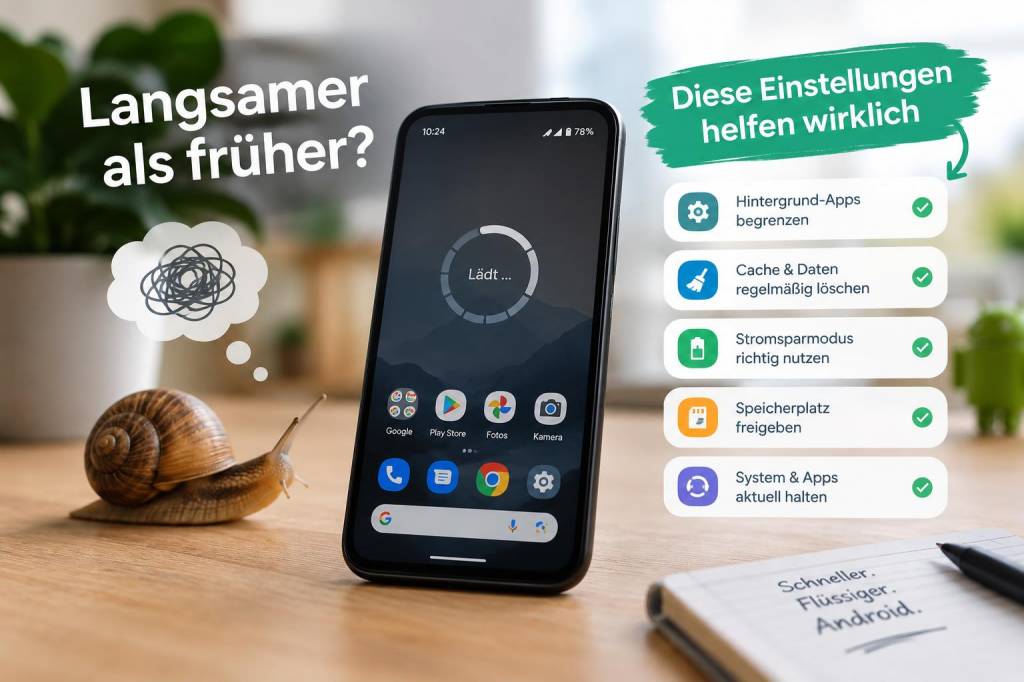
Ich erlebe es immer wieder: Ein Android-Handy fühlt sich anfangs flott an, doch nach einigen Monaten startet es träge, Apps öffnen sich verzögert, die Tastatur hängt manchmal hinterher und selbst einfache Wischbewegungen wirken nicht mehr so geschmeidig wie früher. Das ist frustrierend, besonders weil viele Geräte technisch eigentlich noch völlig in Ordnung sind. Aus meiner Sicht liegt das Problem selten an einem einzigen Grund. Meistens kommen mehrere kleine Bremsen zusammen, und genau deshalb lohnt sich ein genauer Blick auf die Einstellungen und auf die tägliche Nutzung.
Ich habe im Laufe der Zeit viele Android-Geräte genutzt, vom günstigen Einsteigergerät bis zum Oberklassemodell. Dabei zeigt sich fast immer dasselbe Muster: Nicht das Alter allein macht ein Handy langsam, sondern eine Mischung aus voller Speicherung, zu vielen Hintergrundprozessen, unnötigen Animationen, schlecht gepflegten Apps und manchmal auch einer ungünstigen Gerätekonfiguration. Die gute Nachricht ist: Vieles davon lässt sich ohne Fachwissen verbessern.
Warum Android im Alltag langsamer wirkt
Wenn ein Android-Gerät langsamer wird, denke ich zuerst an die Speicherverwaltung. Ein fast voller interner Speicher bremst das System oft stärker, als viele vermuten. Android braucht freien Platz für Zwischendaten, temporäre Dateien und Systemvorgänge. Wenn nur noch sehr wenig Speicher frei ist, wirkt das Gerät oft zäher, Apps laden langsamer und auch Kamerabilder oder Sprachaufnahmen werden verzögert verarbeitet.
Ein weiterer häufiger Grund sind Apps, die im Hintergrund zu viel Arbeit verursachen. Manche Anwendungen synchronisieren ständig Daten, prüfen im Minutentakt Benachrichtigungen oder halten sich mit Diensten im Hintergrund aktiv. Das merkt man nicht immer sofort, aber über den Tag hinweg kostet es Rechenleistung und Energie. Besonders soziale Netzwerke, Einkaufs-Apps, Gesundheitsdienste und einige vorinstallierte Anwendungen fallen mir dabei immer wieder auf.
Hinzu kommt, dass sich mit der Zeit ein kleiner digitales Chaos ansammelt: zu viele installierte Apps, selten genutzte Zusatzdienste, alte Download-Dateien, doppelte Fotos, ungenutzte Offlinedaten und große Zwischenspeicher. All das ist für sich genommen oft harmlos, in der Summe aber belastend. Ich sehe Android dann nicht als „langsam gewordenes“ System, sondern als überlastetes System.
Auch ein voller Arbeitsspeicher kann bremsen. Der Arbeitsspeicher ist nicht dauerhaft gespeichert, sondern dient als kurzfristiger Arbeitsbereich für gerade genutzte Apps. Wenn dort zu wenig Luft bleibt, muss das Gerät Prozesse häufiger beenden und neu laden. Das spürt man etwa beim Wechsel zwischen mehreren Anwendungen oder beim schnellen Zurückspringen in eine App, die schon einmal geöffnet war.
Außerdem spielen visuelle Effekte eine Rolle. Flüssige Übergänge, Schatten, Transparenzeffekte und Animationen sehen schön aus, beanspruchen aber ebenfalls Ressourcen. Auf einem starken Gerät fällt das kaum auf. Auf einem älteren oder ohnehin ausgelasteten Modell kann genau das den Unterschied zwischen angenehm und zäh ausmachen.
Welche Einstellungen ich zuerst ändere
Wenn ich ein träge gewordenes Android-Handy wieder flotter machen will, beginne ich nicht mit riskanten Eingriffen, sondern mit den Einstellungen, die schnell wirken und kaum Nebenwirkungen haben. Der wichtigste Schritt ist für mich immer der Blick auf den freien Speicher.
Ich lösche zuerst unnötige Dateien. Dazu gehören alte Downloads, doppelte Fotos, Videos aus Messenger-Apps, große Sprachnachrichten und vergessene Dokumente. In vielen Fällen ist schon nach wenigen Minuten deutlich mehr Speicher frei. In den Geräteeinstellungen lasse ich mir anzeigen, welche Kategorien am meisten Platz belegen. Häufig entpuppen sich Medien-Dateien als größerer Bremsklotz als jede einzelne App.
Ich prüfe dann die installierten Apps. Was ich seit Wochen nicht verwendet habe, deinstalliere ich konsequent. Gerade kostenlose Zusatzprogramme sammeln sich oft unbemerkt an. Weniger Apps bedeuten weniger Hintergrundaktivität, weniger Speicherverbrauch und weniger automatische Benachrichtigungen. Das Gerät fühlt sich danach oft merklich ruhiger an.
Als Nächstes schaue ich mir den Akkuverbrauch an. Dort erkenne ich oft Apps, die ungewöhnlich viel Energie verbrauchen, obwohl ich sie kaum nutze. Solche Anwendungen sind nicht nur ein Akkufresser, sondern häufig auch ein Leistungshindernis. Wenn eine App ständig wach bleibt, zieht sie mehr Systemressourcen an sich, als man im Alltag bemerkt.
Auch die Synchronisation prüfe ich gezielt. Nicht jede App muss ständig im Hintergrund Daten abgleichen. Bei Mailkonten, Kalendern, Cloud-Diensten und sozialen Netzwerken stelle ich gern nur das ein, was ich wirklich brauche. Weniger häufige Synchronisation kann das System spürbar entlasten, ohne die Nutzung spürbar einzuschränken.
Diese Schalter helfen oft stärker als man denkt
Ein Punkt, den viele übersehen, sind die Animationen. Ich finde sie zwar optisch angenehm, aber auf Geräten mit schwächerer Leistung oder älterem Prozessor können sie ein Gefühl von Trägheit verstärken. In den Entwicklungsoptionen lassen sich die Animationswerte verringern. Ich setze sie selten komplett ab, aber eine Reduzierung kann das System deutlich direkter wirken lassen.
Ebenso wichtig ist für mich die Hintergrundaktivität einzelner Apps. Viele Android-Versionen erlauben, Apps im Hintergrund einzuschränken. Das ist besonders sinnvoll bei Anwendungen, die ich selten brauche oder die ständig Informationen nachladen. Natürlich sollte man hier nicht blind alles abschalten, sonst funktionieren manche Benachrichtigungen nicht mehr sauber. Aber gezielte Einschränkungen bringen oft spürbare Ruhe ins System.
Ein weiterer nützlicher Bereich ist der App-Start. Manche Hersteller bieten eigene Einstellungen, mit denen sich festlegen lässt, welche Anwendungen automatisch beim Einschalten des Geräts starten dürfen. Wenn ich dort aufräume, startet das Handy nicht nur schneller, sondern bleibt auch im Alltag reaktionsfreudiger.
Auch die Tastatur kann ein kleiner Bremspunkt sein, wenn sie viele Zusatzfunktionen, aufwendige Themen oder dauerhafte Sprachdienste nutzt. Ich achte darauf, dass nur die Funktionen aktiv sind, die ich wirklich verwende. Das klingt nach wenig, aber bei häufig genutzten Eingaben merkt man den Unterschied durchaus.
Was ich bei der Speicherverwaltung konkret mache
Der Speicher ist aus meiner Sicht das Herzstück der Leistungsfrage. Deshalb gehe ich hier besonders gründlich vor. Ich lösche nicht nur offensichtlichen Müll, sondern prüfe auch Zwischenspeicher, heruntergeladene Dateien und Medien in Chat-Anwendungen. Messenger sind oft wahre Speicherfresser, weil dort Bilder, Videos, Audiodateien und Dokumente automatisch gesammelt werden.
In der Praxis gehe ich so vor:
- Ich öffne die Speichereinstellungen und prüfe, welche Kategorie am meisten Platz belegt.
- Ich lösche nicht mehr benötigte Downloads und große Duplikate.
- Ich räume Chat-Verläufe auf, vor allem große Medienanhänge.
- Ich entferne alte Sprachaufnahmen, Bildschirmaufzeichnungen und Videoaufnahmen.
- Ich verschiebe Fotos und Videos in eine Cloud oder auf einen Rechner, wenn ich sie behalten möchte.
Wichtig ist dabei für mich: Nicht blind alles löschen, sondern gezielt prüfen. Der Zwischenspeicher einzelner Apps kann hilfreich sein, weil er Daten beschleunigt bereitstellt. Trotzdem darf er nicht unkontrolliert anwachsen. Ich leere ihn am liebsten dann, wenn eine App spürbar träge wird oder ungewöhnlich viel Platz belegt.
Ein Blick auf die Systempflege
Ich achte auch auf Systemaktualisierungen. Sie bringen nicht nur neue Funktionen, sondern oft auch Korrekturen für Leistungsprobleme oder fehlerhafte Hintergrundprozesse. Wenn ein Gerät lange nicht aktualisiert wurde, kann sich das deutlich bemerkbar machen. Manche Hersteller liefern darüber hinaus eigene Wartungsfunktionen mit, die Speicher bereinigen, unnötige Hintergrundprozesse melden oder Ruhephasen erkennen.
Gleichzeitig beobachte ich, dass ältere Geräte nach großen Systemaktualisierungen manchmal erst einmal langsamer wirken. Dann hilft mir Geduld: Das System sortiert nach dem ersten Start oft noch im Hintergrund, baut Datenbanken neu auf und optimiert Anwendungen. Ich bewerte die Leistung deshalb nie direkt am gleichen Tag, sondern gebe dem Gerät etwas Zeit.
Wenn ein Handy trotz aller Pflege weiterhin langsam bleibt, schaue ich mir auch die installierten Hersteller-Extras an. Manche Oberflächen bringen viele Zusatzdienste mit, die im Alltag kaum gebraucht werden. Nicht alles lässt sich entfernen, aber oft lässt sich zumindest ein Teil davon deaktivieren. Das reduziert Hintergrundlast und macht die Bedienung ruhiger.
Welche Einstellungen ich eher nicht anfasse
Es gibt auch Bereiche, bei denen ich vorsichtig bin. Den Arbeitsspeicher künstlich zu „bereinigen“ bringt im Alltag meist weniger, als viele glauben. Manche sogenannte Speicherreiniger beenden laufende Apps nur kurzzeitig, damit sie direkt danach wieder neu starten und noch mehr Ressourcen brauchen. Das wirkt auf den ersten Blick ordentlich, ist aber oft kontraproduktiv.
Auch aggressive Energiesparfunktionen setze ich nicht pauschal ein. Sie können Leistung drosseln und Benachrichtigungen verzögern. Für kurze Laufzeitrettung sind sie nützlich, aber als Dauerlösung behindern sie oft genau die Reaktionsfreude, die man eigentlich zurückgewinnen will.
Ebenso vorsichtig bin ich mit übermäßig vielen Sicherheits- oder Bereinigungsanwendungen. Manche davon versprechen Wunder, bringen aber selbst zusätzliche Hintergrunddienste mit. Ich halte mein Gerät lieber schlank und setze auf die Bordmittel des Systems, statt eine weitere App zu installieren, die am Ende selbst wieder bremst.
| Bereich | Meine Einschätzung | Wirkung im Alltag |
|---|---|---|
| Freier Speicher | Sehr wichtig | Oft sofort spürbare Verbesserung |
| Hintergrundaktivität | Sehr wichtig | Weniger Last und bessere Reaktionszeit |
| Animationen | Mittel bis wichtig | Gerät wirkt direkter und flotter |
| Zwischenspeicher | Mittel | Hilfreich bei einzelnen träge werdenden Apps |
| Automatische Starts | Wichtig | Weniger Belastung direkt nach dem Einschalten |
| Systemaktualisierungen | Wichtig | Stabilität und Leistungsverbesserungen möglich |
Woran ich merke, dass ein Gerät nicht nur langsam, sondern überfordert ist
Es gibt einen Unterschied zwischen einem leicht zähen und einem wirklich überforderten Gerät. Wenn das Handy nur bei einzelnen Aufgaben stockt, liegt oft eine lösbare Konfiguration vor. Wenn aber selbst einfache Dinge wie das Öffnen des Menüs, das Tippen auf der Tastatur oder der Wechsel zwischen Anwendungen regelmäßig hängen, dann ist meist eine grundlegende Entlastung nötig. In solchen Fällen überprüfe ich besonders gründlich, welche Apps wirklich nötig sind, wie voll der Speicher ist und ob die Herstelleroberfläche selbst sehr viel Leistung beansprucht.
Ich achte auch darauf, ob bestimmte Situationen das Problem verstärken: lange Laufzeiten ohne Neustart, viele geöffnete Apps, schlechte Netzverbindung oder ein heißes Gerät. Gerade Wärme kann die Leistung drosseln. Ein überhitztes Handy reduziert die Geschwindigkeit oft automatisch, um sich zu schützen. Dann hilft nicht nur eine Einstellung, sondern auch eine nüchternere Nutzung.
Manchmal ist das Verhalten nach einem Speicher- oder App-Aufräumen bereits deutlich besser. Wenn nicht, prüfe ich die Energieeinstellungen, die Benachrichtigungen einzelner Apps und die Synchronisationsregeln noch einmal Schritt für Schritt. Ich gehe dabei immer systematisch vor, weil sich die Ursache selten an einer einzigen Stelle versteckt.