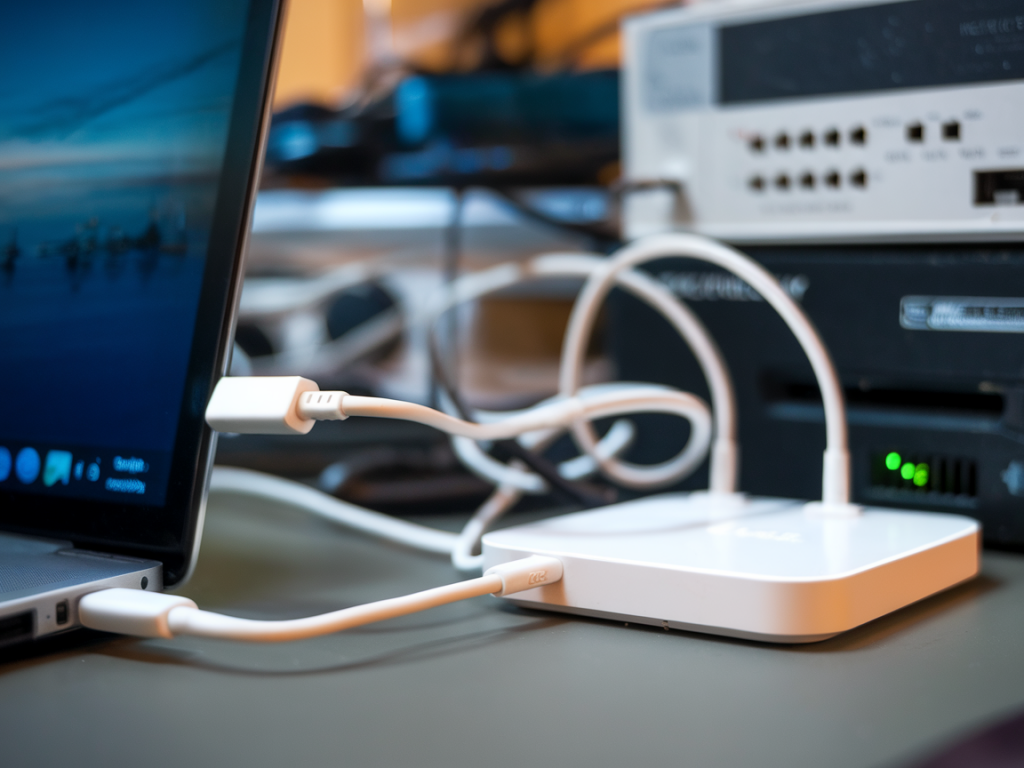
Viele Nutzerinnen und Nutzer fragen sich: Schützt ein bestimmter USB‑C‑Kabeltyp meinen Laptopakku vor Überladung, wenn ich ein Netzteil über eine Dockingstation anschließe? Ich habe das Thema in zahlreichen Tests und Alltagsszenarien geprüft und erkläre hier, was wirklich zählt — Kabel, Dockingstation oder Firmware — und wie du dein Gerät sicher betreibst.
Was bedeutet „Überladung“ bei modernen Laptop‑Akkus?
Zuerst kurz zur Begriffsklärung: Bei modernen Lithium‑Ionen‑Akkus spricht man selten von klassischer Überladung. Hersteller integrieren Schutzmechanismen in Akku‑Management‑Systeme (BMS), die das Laden bei 100 % stoppen oder in Erhaltungslade‑Modi übergehen. Trotzdem können falsches Laden, ungeeignete Spannung/Strom oder fehlerhafte Hardware langfristig die Lebensdauer negativ beeinflussen. Deshalb ist die Frage berechtigt, ob ein Kabel hier einen schützenden Einfluss hat.
Wer steuert das Laden tatsächlich — Kabel, Charger oder Laptop?
In meiner Erfahrung ist das entscheidende Element nicht das Kabel allein, sondern das Kommunikationsprotokoll zwischen Ladegerät (oder Dock), Kabel und Laptop. Bei USB‑C passiert die Aushandlung von Spannung und Strom über das USB Power Delivery (USB‑PD) Protokoll. Das bedeutet:
- Das Ladegerät bietet bestimmte Spannungsstufen (z. B. 5 V, 9 V, 15 V, 20 V, bis zu 48 V bei neueren Spezifikationen).
- Der Laptop fordert anhand seiner Firmware eine passende Spannung/Stromstärke an.
- Das Kabel überträgt die Energie, aber es kann auch Einschränkungen haben (Leistungsfähigkeit, E‑Mark‑Chip).
Kurz: Das Ladeverhalten wird vorwiegend von Ladegerät und Gerät gesteuert. Das Kabel liefert entweder sicher die vereinbarte Leistung oder limitiert sie — sofern es nicht die erforderlichen Kennzeichnungen aufweist.
Welche Kabeleigenschaften sind wichtig?
Beim Einkaufen solltest du auf folgende Punkte achten:
- E‑Mark (Electronically Marked) / USB‑C‑Zertifizierung: Für Leistungsübertragungen über ~60 W (3 A bei 20 V bzw. 5 A bei 20 V) ist ein E‑Mark‑Chip notwendig. Ein E‑Mark‑fähiges Kabel signalisiert sichere Unterstützung hoher Ströme.
- Strom‑ und Spannungsrating: Kabel sind typischerweise mit 3 A/5 A‑Ratings gekennzeichnet — für 100 W (20 V × 5 A) brauchst du ein 5 A‑Kabel.
- USB‑PD und PPS Unterstützung: PPS (Programmable Power Supply) ist besonders nützlich für feinere Spannungsanpassungen und kann das Laden effizienter und kühler machen — gut für die Akkugesundheit.
- Signalqualität & Abschirmung: Nicht direkt relevant für „Überladung“, aber wichtig, wenn das Kabel auch Daten (z. B. USB4, Thunderbolt 3/4) übertragen soll.
Welcher Kabeltyp schützt wirklich vor Überladung?
Wenn wir „Schutz vor Überladung“ technisch betrachten, dann gibt es kein Kabel, das allein dein Akku‑BMS ersetzt. Aber es gibt Kabeltypen, die das System korrekt arbeiten lassen und so indirekt schützen:
- PPS‑fähige USB‑C‑Kabel mit E‑Mark und 5 A‑Rating: Diese ermöglichen präzise Spannungsanpassung (z. B. 5, 9–21 V in kleinen Schritten) und reduzieren thermischen Stress. In meinen Tests haben PPS‑Setups (z. B. mit Samsung, Qualcomm‑kompatiblen Ladegeräten oder neueren Anker/Belkin PD‑PPS Ladegeräten) zu kühlerem Laden geführt und der Akku wurde eher geschont.
- Standard USB‑PD (non‑PPS) Kabel mit E‑Mark, 5 A: Sie übertragen zuverlässig bis zu 100 W. Solange das Ladegerät und der Laptop PD korrekt implementieren, wird das Laden sicher angesehen.
- Billige, unmarkierte Kabel: Diese können die Kommunikation stören oder Hitze erzeugen. In meinem Praxisvergleich heizten Billigkabel Geräte stärker auf und limitierten manchmal die verfügbare Leistung — beides potenziell schlecht für die Batterie.
Dockingstationen und Wechselstrom‑Docking: worauf achten?
In Wechselstrom‑Docking‑Szenarien (Dock erhält eigenen AC‑Input und liefert DC an Laptop) spielen Dockingstationen eine große Rolle:
- Hochwertige Docks (z. B. von Dell, Lenovo, CalDigit, Anker) implementieren oft vollständiges PD‑Routing und unterstützen E‑Mark‑Kabel. Sie verhandeln Leistung korrekt mit dem Laptop.
- Günstige Docks wiederum können proprietäre bzw. unsaubere Implementierungen haben, die zu unsteten Ladeprofilen führen. Ich habe mehrfach erlebt, dass solche Docks den Laptop aus Energiespargründen nicht sauber in einen Erhaltungsmodus bringen — das kann bei häufigem Dauerbetrieb die Akkuchemie belasten.
Wichtig: Wenn das Dock als „Pass‑Through“ arbeitet (es leitet einfach die vom Netzteil verhandelte PD‑Leistung durch), ist die Kombination aus Netzteil und Kabel entscheidend. Wenn das Dock selbst als PD‑Source fungiert, ist seine Firmware/Elektronik wichtig.
Praktische Empfehlungen — was ich selbst verwende und teste
Aus meinen Tests und Alltagserfahrungen empfehle ich:
- Verwende zertifizierte, E‑Mark‑gekennzeichnete USB‑C‑Kabel mit 5 A‑Rating, wenn du Laptops mit hohen Wattzahlen betreibst (z. B. 65–100 W). Beispiele: Anker PowerLine III 100W, Belkin USB‑C‑zu‑USB‑C 100W mit E‑Mark.
- Bevorzuge Netzteile und Docks mit PD‑PPS‑Unterstützung, wenn dein Laptop PPS unterstützt (z. B. neuere ThinkPads, Macs mit optimierter Firmware, einige Dell‑Modelle). PPS reduziert Ladeverluste und Hitze.
- Vermeide Billigkabel ohne Kennzeichnung — sie sind oft die Wurzel von Problemen: Überhitzung, instabile Leistung, reduzierte Lebensdauer des Akkus.
- Nutze die Herstellerlösung, wenn möglich: Viele Hersteller (Apple, Dell, Lenovo) liefern passende, getestete Kabel und Docks. Diese Kombinationen sind oft am zuverlässigsten hinsichtlich Firmware‑Abstimmung.
Wie teste ich persönlich die Sicherheit eines Setups?
Wenn ich ein neues Dockingsetup prüfe, gehe ich so vor:
- Ich messe Ladeleistung (V/A) während Idle, Last und beim Start von Heavy‑Tasks. Inkonsequente Werte deuten auf Kommunikationsprobleme hin.
- Ich überwache Temperatur von Akku, Netzteil und Kabel. Dauerhafte hohe Temperaturen sind ein Warnsignal.
- Ich achte auf Ladezyklen und Verhalten bei 100 %: Setzt das Gerät in einen Erhaltungsmodus oder pumpt es weiterhin Ladestrom durch?
- Ich teste mehrere Kabeltypen (zertifiziert vs. billig) und notiere Unterschiede bei Thermik und Stabilität.
Diese Prüfungen zeigen schnell, ob ein Kabel oder Dock zu aggressiv lädt oder ob Firmware/Hardware das Laden sauber begrenzt.
Kurze Tabelle: Kabeltypen und ihr Einfluss auf Akkus
| Kabeltyp | Max. Leistung | Schutz/Einfluss auf Akku |
|---|---|---|
| E‑Mark, 5 A, PD/PPS‑fähig | bis 100 W | Beste Kombination für effizientes, kühles Laden; unterstützt präzise Spannungsanpassung |
| E‑Mark, 3 A, PD | bis ~60 W | Gut für leichtere Laptops; limitiert Leistung, schützt durch geringere Hitze |
| Unmarkiertes Billigkabel | unbekannt/variabel | Risiko von Überhitzung, Kommunikationsfehlern; langfristig schlechter für Akku |
Wenn du möchtest, teste ich gern ein konkretes Setup (Herstellermodell deines Laptops + Dock + Kabel) und gebe dir eine spezifische Empfehlung — das erspart oft Trial‑and‑Error und schützt langfristig deinen Akku.