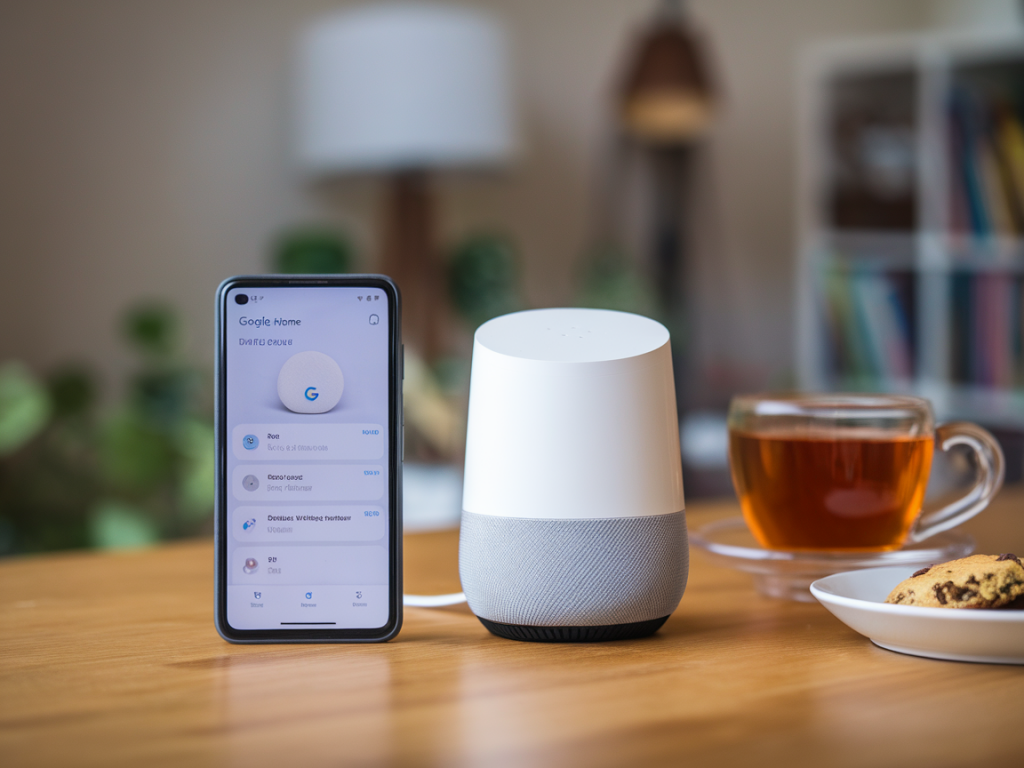
Viele von uns verbinden irgendwann ihr Google‑Konto mit Home Assistant: für Google Assistant, Kalender‑ oder Drive‑Backups oder um Geräte über Google Home zu steuern. Aber was, wenn du das Google‑Konto trennen willst — aus Datenschutzgründen, weil du das Konto wechseln willst oder weil du lieber lokal arbeiten möchtest — und gleichzeitig nicht alle deine Smart‑Home‑Automationen verlieren willst? Genau darum geht es in diesem Beitrag. Ich erkläre dir, wie ich das bei mir gemacht habe: welche Vorbereitungen wichtig sind, wie du Abhängigkeiten identifizierst, wie du Automationen ohne große Ausfälle umstellst und schließlich das Google‑Konto sauber trennst.
Warum zuerst ein Backup erstellen?
Bevor du irgendetwas löschst oder trennst: immer ein vollständiges Backup. Home Assistant bietet Snapshots (Supervisor) oder du sicherst dein config‑Verzeichnis bei manueller Installation. Ich habe vor dem Eingriff ein Snapshot erstellt und zusätzlich meine automations.yaml exportiert. So kannst du jederzeit zurückrollen, falls etwas schiefgeht.
Bestandsaufnahme: welche Automationen hängen von Google ab?
Der Schlüssel ist, zuerst herauszufinden, welche deiner Automationen direkt von Google‑Diensten abhängen. Typische Abhängigkeiten sind:
Google Assistant (Sprachbefehle, Routines, Expose von Entitäten an Google Home)Google Calendar (Trigger für Termine, Anwesenheit, Erinnerungen)Google Drive (Backups, Restore)Google Maps / StandortdiensteSo habe ich das bei mir geprüft:
Im Home Assistant Menü unter Settings → Automations & Scenes eine Liste aller Automationen geöffnet und gezielt nach Begriffen wie "calendar", "google", "assistant", "google_drive", "gmap" gesucht.Im Entwicklerwerkzeug (Developer Tools → States) nach Entitäten gesucht, deren Entity ID oder Friendly Name auf "google" oder "calendar" hinweisen.In der Integrationsliste (Settings → Devices & Services) nach installierten Google‑Integrationen gesucht und dokumentiert, welche Funktionen sie bereitstellen.Wenn du viele Automationen hast, hilft ein schneller Text‑Export der automations.yaml und eine Suchfunktion (z. B. im Editor) — so findest du Abhängigkeiten schneller als per UI.
Strategie: Entkopple Automationen Schritt für Schritt
Mein Ansatz war, Automationen nicht abrupt zu löschen, sondern sie stufenweise zu entkoppeln. Die Grundidee: Exponierte/extern genutzte Entitäten durch lokale Proxies ersetzen. Das reduziert Ausfälle und macht Änderungen reversibel.
Ersetze Google‑basierte Trigger/Aktionen durch lokale Hilfs‑Entitäten (input_boolean, input_select, input_datetime)Fasse wiederkehrende Aktionen in Scripts zusammen — so musst du die Aktion nur an einer Stelle aktualisierenNutze Webhook oder REST‑Schnittstellen, wenn externe Dienste weiterhin ein Ereignis auslösen müssenBeispiel: Meine Automationen, die durch Google Calendar‑Events gestartet wurden, habe ich auf diese Weise angepasst:
Für jeden Kalender‑Trigger habe ich ein input_boolean erstellt (z. B. input_boolean.meeting_start).Ein kleines Script prüft regelmäßig (via Template sensor oder Cron‑Automation) kommende Termine in einem lokal synchronisierten CalDAV‑Kalender oder in einem von Home Assistant gelesenen iCal‑Feed und setzt dann das input_boolean.Die ursprüngliche Automation, die vorher direkt auf calendar.meeting_123 triggerte, reagiert nun auf das input_boolean. So bleibt die Automation intakt, nur der Trigger wurde ausgelagert.Alternative Integrationen und Lösungen
Je nachdem, welche Google‑Funktion du nutzt, gibt es verschiedene Alternativen:
Google Assistant (Sprachsteuerung): Verwende Nabu Casa (Home Assistant Cloud) für nahtlose Sprachintegration ohne eigene Google‑OAuth‑Verknüpfung oder nutze lokale Sprachassistenten wie Rhasspy, sofern du wirklich komplett lokal bleiben willst.Google Calendar: Statt direkt über Google OAuth zu gehen, kannst du einen Service Account einrichten oder auf CalDAV/iCal ausweichen und nur die nötigen Kalender freigeben.Backups (Google Drive): Nutze alternative Backups: lokaler NAS, SFTP/rsync zu einem Server oder andere Cloud‑Optionen (Dropbox, OneDrive) — oder Nabu Casa Snapshot Upload.Standortdaten: Verwende lokale Router‑basierte Präsenzprüfung, Bluetooth‑Beacons, iCloud‑ oder OwnTracks‑Integration als Ersatz für Google Maps‑Tracking.Konkrete Schritt‑für‑Schritt‑Anleitung
So bin ich beim Trennen vorgegangen — du kannst die Schritte 1:1 übernehmen oder anpassen:
1) Backup: Snapshot via Supervisor erstellen oder config‑Ordner sichern.2) Liste erstellen: Dokumentiere alle Integrationen, Automationen und Entitäten, die Google‑abhängig sind.3) Proxies anlegen: Für jede Google‑abhängige Automation erstelle lokale input_boolean / input_select / input_datetime oder ein Script, das die vorherige Funktion nachbildet.4) Automationen anpassen: Ändere Trigger/Aktionen so, dass sie die neuen lokalen Proxies verwenden. Nutze im UI die Such/Ersetzen‑Funktion oder bearbeite die automations.yaml direkt.5) Testen: Teste jede angepasste Automation manuell (Trigger manuell auslösen) und überprüfe Logs/History.6) Entkoppeln: Wenn alles stabil läuft, deaktiviere die Google‑Integration in Home Assistant: Settings → Devices & Services → Integration (z. B. Google Assistant/Google Calendar) → Configure → Disconnect/Remove.7) Google-Seite prüfen: In der Google‑Kontoübersicht (myaccount.google.com → Sicherheit → Drittanbieter‑Zugriff) die Berechtigungen prüfen und Home Assistant entfernen.8) Nachtest & Cleanup: Überwache Home Assistant für ein paar Tage, lösche nicht mehr benötigte Entitäten und entferne Credentials (secrets.yaml, Google OAuth Dateien).Tipps, die mir geholfen haben
Ein paar Dinge, die ich gelernt habe und die dir Zeit sparen:
Arbeite mit Input‑Entitäten als Fallback: Sie erlauben es dir, Automationen zu testen ohne einen physischen Google‑Trigger.Fasse Logik in Scripts zusammen: Änderungen an einer zentralen Stelle sind einfacher als in Dutzenden Automationen.Nutze Developer Tools → Events zum Testen von Triggern (Event listener, event trigger testen).Wenn du Google Assistant für Gerätesteuerung brauchst, ist Nabu Casa oft der schnellste Weg, um die Nutzererfahrung zu erhalten ohne dein persönliches Google‑Konto zu verknüpfen.Was bleibt nach dem Trennen zu beachten?
Nach dem Entfernen des Google‑Kontos funktionieren Automationen, die vollständig lokal sind, wie zuvor. Automationen, die auf Google‑Diensten basierten, bleiben zwar in Home Assistant bestehen, lösen aber nicht mehr aus, bis du die Trigger ersetzt. Achte außerdem auf gespeicherte Tokens in deinem config‑Verzeichnis — entferne sie, wenn du die Integration endgültig entfernst.
Wenn du möchtest, kann ich dir beim Durchgehen deiner konkreten Automationen helfen: schick mir eine Liste der Integrationen oder die relevanten Ausschnitte aus deiner automations.yaml, und ich zeige dir, wie du jeden Google‑abhängigen Trigger schrittweise ersetzen kannst.