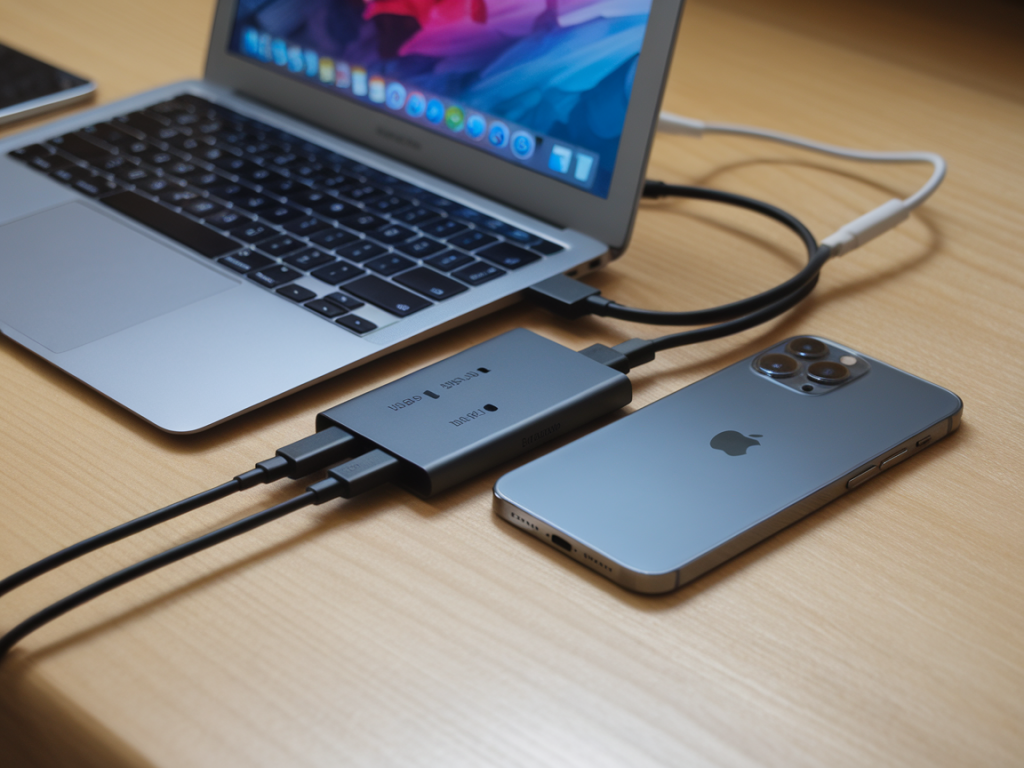
Ich lade seit Monaten mein iPhone 15 und mein MacBook mit einem einzigen USB‑C‑Ladehub — und ja, das funktioniert schnell, sicher und deutlich aufgeräumter als zwei separate Ladegeräte. In diesem Artikel erkläre ich dir Schritt für Schritt, worauf du achten musst: von der richtigen Wattzahl über Power‑Delivery‑Verhalten bis zu Kabeln, Sicherheit und konkreten Produktvorschlägen. Alles praktisch, praxisnah und ohne Fachchinesisch, damit du sofort loslegen kannst.
Warum ein USB‑C‑Ladehub sinnvoll ist
Ein zentraler Ladehub spart Platz, reduziert Kabelsalat und ist oft flexibler als ein einzelnes Laptop‑Netzteil plus Smartphone‑Ladegerät. Moderne Hubs nutzen USB Power Delivery (PD) und können mehrere Geräte gleichzeitig beliefern — mit dynamischer Watt‑Verteilung. Für mich ist das besonders praktisch auf Reisen oder am Schreibtisch: ein Kabel für den Hub, dann verschiedene Geräte dran, ohne ständig umstecken.
Worauf du bei der Auswahl des Hubs achten musst
- Maximale Gesamtleistung (Watt): Kontrolliere die Gesamt‑Wattzahl des Hubs. Für ein MacBook Air (M1/M2) reichen 30–35 W häufig, für ein MacBook Pro 13" eher 61 W und für 14" / 16" Modelle bis zu 96 W. Wenn du dein MacBook schnell laden willst, such einen Hub oder ein Ladegerät mit mindestens der Wattzahl, die dein MacBook braucht (oder mit PD‑Pass‑Through).
- Port‑Aufteilung und Priorisierung: Manche Hubs bieten z. B. einen 100 W PD‑Port plus zusätzliche 30 W‑USB‑C‑Ports. Achte auf Hinweise zur Priorisierung: Viele Hubs geben zuerst dem Haupt‑Port (oft der erste USB‑C) die höchste Leistung und teilen dann den Rest auf weitere Ports auf.
- GaN‑Technologie: GaN‑Ladegeräte sind kleiner, effizienter und werden weniger heiß. Für mich ist das inzwischen ein Must‑have.
- Sicherheitszertifikate: Achte auf CE, RoHS und idealerweise zusätzliche Schutzschaltungen (Überstrom, Überspannung, Übertemperatur).
- Kabelqualität: Gute USB‑C‑Kabel mit USB‑IF‑Zertifizierung sind wichtig. Sie bestimmen, ob die volle PD‑Leistung ankommt.
Wie Power Delivery praktisch funktioniert
USB‑C PD verhandelt zwischen Hub und Gerät die Spannung und den Strom (z. B. 5V/3A, 9V/3A, 15V/3A, 20V/5A). Das bedeutet: Ein Hub kann dynamisch entscheiden, wieviel Leistung er jedem Gerät gibt. Wenn Dein MacBook 60 W fordert und der Hub 100 W liefert, bleiben noch 40 W für andere Geräte — ideal, um gleichzeitig ein iPhone mit 20–27 W schnell zu laden.
Praktische Regeln für iPhone 15 + MacBook
- Kenne den Bedarf deines MacBooks: Prüfe in den Apple‑Specs oder auf dem Originalnetzteil, wieviel Watt dein Modell normalerweise verlangt. MacBook Air: ~30–35 W; MacBook Pro (13"): ~61 W; MacBook Pro (14"/16"): 67–96 W (je nach Konfiguration).
- iPhone 15 Schnellladen: Das iPhone 15 lädt per USB‑C PD besonders schnell mit 20–27 W. Mehr Watt bringt bei iPhones selten deutlich schnelleres Laden, dafür steigt Wärmeentwicklung.
- Wenn du maximale MacBook‑Leistung willst: Verwende einen Hub mit mind. der MacBook‑Wattzahl am Hauptport oder nutze ein separates 100 W‑Netzteil und einen zusätzlichen USB‑C‑Port für das iPhone.
- Wenn du Kompromisse eingehen kannst: Ein 100 W‑Hub reicht in den meisten Fällen, um MacBook (z. B. 67 W) und iPhone gleichzeitig ohne nennenswerte Einschnitte zu laden.
Kabel, Adapter und Anschlussarten
Ein weit verbreiteter Fehler ist, sparen am Kabel. Ein qualitativ hochwertiges USB‑C‑auf‑USB‑C‑Kabel mit USB‑PD‑Support (zertifiziert, mindestens 60 W bzw. 100 W je nach Bedarf) ist Pflicht. Achte bei längeren Kabeln auf die Spezifikation — je länger, desto größer der Spannungsverlust. Für iPhone brauchst du kein Lightning‑Kabel mehr (iPhone 15 hat USB‑C), was die Sache vereinfacht.
Wärme und Akku‑Schonung
Mehr Leistung bedeutet oft mehr Wärme. Ich beobachte bei schnellen Ladevorgängen immer die Temperatur: Ein leicht warmes Gerät ist normal, heiß sollte es nicht werden. Wenn dein Hub oder Gerät sehr heiß wird, unterbrich lieber und prüfe, ob die Belüftung stimmt. Für die langfristige Akku‑Gesundheit gilt: häufiges Schnellladen erhöht zwar die Temperaturbelastung, moderne Akkus und iOS‑Akkuoptimierung vermindern aber die Alterung. Nutze die iPhone‑Optimierte Akkuaufladung (iOS‑Feature), wenn du häufig über Nacht lädst.
Empfehlungen — Modelle, die mir gut gefallen
Hier ein kurzer Vergleich von Hubs, die ich selbst getestet oder beobachtet habe. Die Tabelle gibt dir einen schnellen Überblick:
| Modell | Max. PD | Ports | Bemerkung |
|---|---|---|---|
| Anker 737 (GaNPrime) | 100 W | 2x USB‑C, 1x USB‑A | Sehr zuverlässig, kompakt, gute Priorisierung |
| Satechi 100W Dock | 100 W | USB‑C PD, HDMI, USB‑A | Ideal am Schreibtisch mit Displayanschluss |
| HyperJuice 100W GaN | 100 W | 2x USB‑C, 1x USB‑A | Robust, gute Wärmeabfuhr |
| Baseus GaN 100W | 100 W | 3x USB‑C, 1x USB‑A | Preis‑Leistung gut, kleinere Bauform |
So richtest du alles ein — meine Schritt‑für‑Schritt‑Anleitung
- Stelle sicher, dass der Hub ausgeschaltet ist oder vom Netz getrennt.
- Verwende ein hochwertiges USB‑C‑Kabel (100 W, wenn du das volle Potenzial brauchst) vom Hub zum MacBook.
- Stecke das iPhone mit einem weiteren USB‑C‑auf‑USB‑C‑Kabel an einen weiteren Port des Hubs (oder nutze den zweiten USB‑C‑Port).
- Schalte den Hub ein. Beobachte, ob das MacBook die volle Ladeleistung erhält (in macOS kannst du das Netzteil‑Icon prüfen) und ob das iPhone Schnellladen anzeigt.
- Wenn die Leistung nicht wie erwartet verteilt wird: probiere einen anderen Port (manche Hubs priorisieren Port 1 für maximale Leistung).
Fehlerbehebung — häufige Probleme
- Gerät lädt langsam: Prüfe Kabel und ob der Hub wirklich genug Gesamt‑Watt hat.
- Hub oder Gerät wird sehr warm: Unterbrechen, ggf. weniger Ports gleichzeitig verwenden oder einen leistungsstärkeren Hub nutzen.
- MacBook bekommt nicht volle Leistung: Teste das originale MacBook‑Netzteil; wenn das funktioniert, liegt das Limit beim Hub.
- iPhone zeigt kein Schnellladen: Verwende ein PD‑fähiges Kabel und einen USB‑C‑Port, der Leistung liefern kann.
Wenn du mir dein MacBook‑Modell und wie oft du gleichzeitig laden willst nennst, kann ich dir einen gezielten Hub‑Vorschlag machen — inklusive passender Kabel. Ich helfe dir gern, den idealen Kompromiss aus Speed, Sicherheit und Portabilität zu finden.