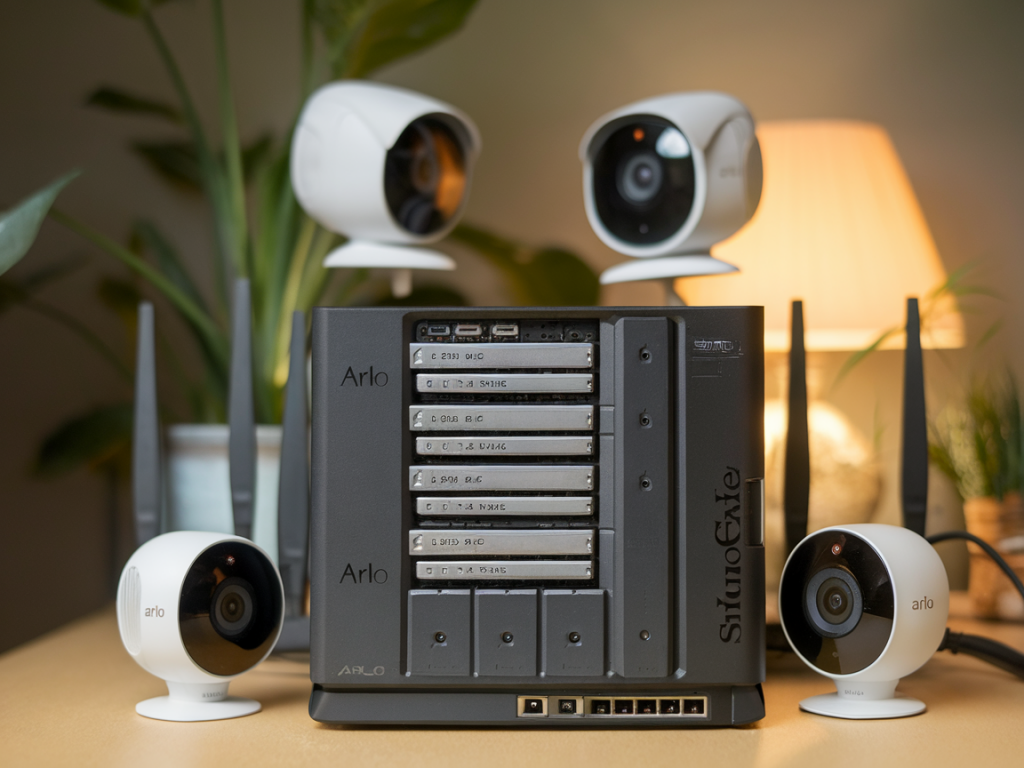
Ich hatte genug von Cloud‑Abos, Datenschutzfragen und dem Gefühl, meine Haustür‑Kamera liefere Live‑Feeds an fremde Server. Deshalb habe ich mir eine lokale Alternative zu Ring/Arlo aufgebaut: motionEye für die Kameras, meine Synology‑NAS als Speicher und verschiedene Wege, trotzdem Push‑Benachrichtigungen aufs Smartphone zu bekommen. In diesem Artikel beschreibe ich, wie ich das eingerichtet habe, welche Optionen es für Push‑Benachrichtigungen gibt und welche Fallstricke ich unterwegs entdeckt habe.
Was du brauchst (Hardware & Software)
Kurz zusammengefasst: Das ist meine einfache Checkliste, bevor du loslegst:
Warum motionEye + Synology?
motionEye ist leichtgewichtig, unterstützt mehrere Kameras, bietet Bewegungsdetektion und Aktionen (z. B. Skripte ausführen). Die Synology speichere ich als zuverlässigen, redundanten Speicher (RAID) und sie kümmert sich um Backups. Das Gesamtsetup ist lokal — keine Abo‑Kosten, Kontrolle über die Daten und gute Skalierbarkeit.
Step‑by‑Step: motionEye installieren und mit Synology verbinden
Ich habe motionEye in Docker auf meinem Synology‑NAS laufen lassen (Alternative: Raspberry Pi OS + motionEyeOS). Hier die Kerngedanken und Befehle in Kurzform:
Wichtig für die NAS‑Speicherung: In motionEye als „Storage“ ein Netzwerkshare eintragen. Ich habe auf der Synology einen freigegebenen Ordner angelegt und diesen als SMB‑Share gemountet. Beispiel für Docker bind‑mount:
docker run -d --name motioneye -p 8765:8765 -v /volume1/docker/motioneye/config:/etc/motioneye -v /volume1/video/cameras:/var/lib/motioneye ccrisan/motioneye
So landen Aufnahmen und Timelapses direkt auf der Synology unter /volume1/video/cameras. Alternativ kannst du FTP/SMB direkt in motionEye als Storage einstellen — ich ziehe das Mounten vor, weil es stabiler ist und Synology die Rechteverwaltung übernimmt.
Bewegungserkennung konfigurieren
In motionEye empfehle ich diese Werte als Ausgangspunkt:
Wenn die Erkennungsparameter passen, funktioniert die Aufnahme zuverlässig. Doch wie bekommst du nun Push‑Benachrichtigungen?
Push‑Benachrichtigungen: Optionen und meine Empfehlungen
motionEye kann bei Ereignis „ein Skript ausführen“. Das ist der Schlüssel: über ein simples Skript sende ich einen Webhook an einen Push‑Service oder an Home‑Assistant/Notification‑System. Hier die praktikabelsten Wege:
| Methode | Vorteile | Nachteile |
|---|---|---|
| Telegram Bot | Kostenlos, Medien (Foto) möglich, einfach | Erfordert Bot‑Token & Chat‑ID |
| Pushover | Sichere, zuverlässige Push‑API, kleine Einmalgebühr | Kostenpflichtig (einmalig, günstig) |
| Home Assistant | Flexibel, lokale Automationen, native Mobile App Push | Komplexere Einrichtung |
| Gotify (self‑hosted) | Voll lokal, Open Source | Benötigt zusätzlichen Server |
| Synology Notification (eingeschränkt) | Integriert in NAS‑System | Nicht direkt von motionEye triggbar ohne Zwischenschritt |
Beispiel: Telegram für Push + Foto
Ich verwende Telegram oft, weil es kostenlos und sofort einsatzbereit ist. Ablauf:
upload_telegram.sh (vereinfacht):
<?bash?>
curl -s -X POST "https://api.telegram.org/bot
motionEye kann in „Run A Command“ das aktuelle Bild (Snapshot) als Parameter übergeben, z. B. /usr/local/bin/upload_telegram.sh %f "%t". %f ist das Bild, %t der Zeitpunkt. Ich packe das Skript in den Container oder auf den Host und gebe es ausführbar frei.
Alternative: Pushover (wenn du zuverlässige, native Benachrichtigungen willst)
Pushover ist sehr einfach: nach Registrierung erhältst du User‑Key und App‑Token. Ein curl‑Befehl reicht:
curl -s -F "token=APP_TOKEN" -F "user=USER_KEY" -F "message=Bewegung erkannt" https://api.pushover.net/1/messages.json
Pushover ist zuverlässig und hat native Apps für iOS/Android, kostet aber einmalig wenige Euro — für mich eine lohnende Investition.
Home Assistant: die mächtigste, aber komplexere Option
Wenn du bereits Home Assistant nutzt (auf der Synology per Docker möglich), schicke motionEye Webhooks an Home Assistant: dieser kann per Companion App Push, Telegram, Pushover, MQTT, etc. verschicken. Vorteil: strukturierte Automationen, Verzögerungen, Falschalarme reduzieren (z. B. Personenerkennung via AI).
Sicherheit und praktische Tipps
Probleme, die mir begegnet sind (und Lösungen)
Ein paar Stolpersteine, auf die ich gestoßen bin:
Wenn du magst, kann ich dir ein paketiertes Beispielrepo mit Docker‑Compose, einem sample Skript für Telegram und einer empfohlenen motionEye‑Konfiguration zusammenstellen — sag mir die Hardware (Raspberry Pi oder Synology Docker) und wie viele Kameras du betreiben willst. Ich helfe dir dann Schritt für Schritt bei der praktischen Umsetzung.